
使い方ガイド
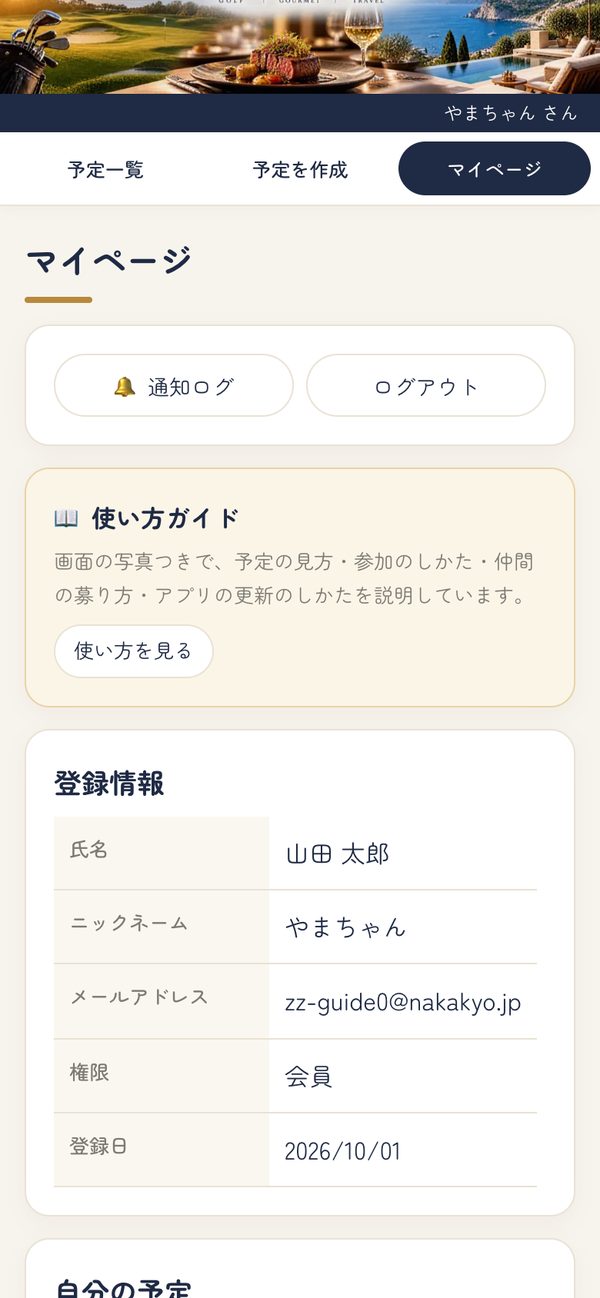
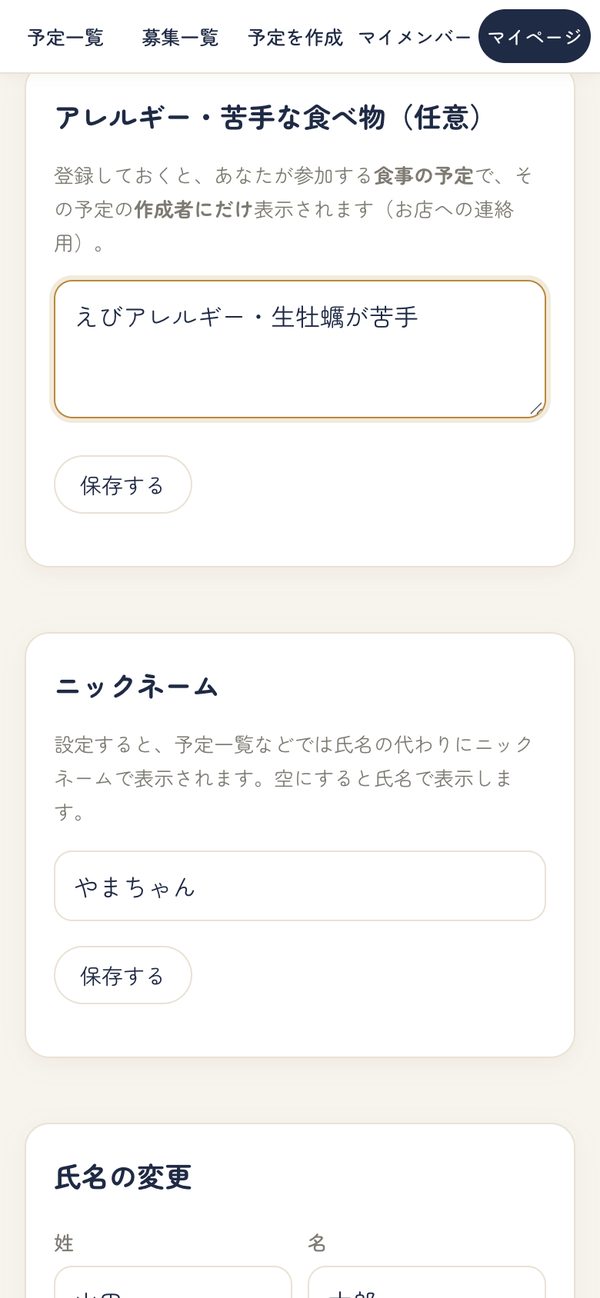
画面の写真は説明用の見本です(名前・お店・予定は架空のものです)。
- ⚠️ 画面が新しくならないとき
- 📱 ホーム画面に追加する
- 🗓 予定一覧の見方
- 🙋 募集に参加する
- 🔁 行けなくなったとき
- ✏️ 予定を作成する
- 📝 下書き・🔒 自分だけの予定
- 🗳 日程の相談(投票)
- 👥 マイメンバー・グループ
- 👤 マイページ
⚠️ 画面が新しくならないとき
このサイトは機能をどんどん追加しています。ところが、ホーム画面のアプリは閉じたつもりでも裏で開いたままのことが多く、そのままだと古い画面のままになります。
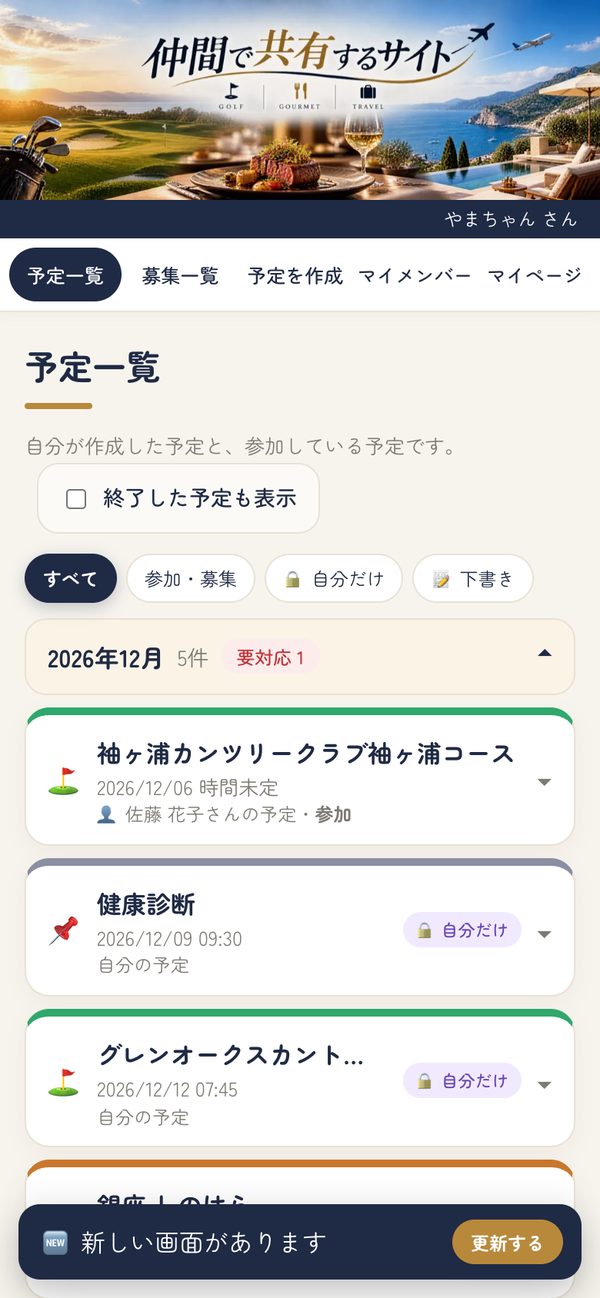
① 「新しい画面があります」が出たら
画面の下に紺色のお知らせが出たら、「更新する」を押してください。新しい画面に切り替わります。
② お知らせが出ないのに、聞いていた画面と違うとき
アプリを一度完全に閉じてから開き直してください。
- iPhone:画面のいちばん下から上へゆっくりスワイプして指を止める → アプリの一覧が出たら、このサイトの画面を上へはじいて閉じる → ホーム画面のアイコンから開き直す
- Android:画面下の「□」(またはスワイプ)でアプリの一覧を出す → このサイトを上へはじいて閉じる → 開き直す
- パソコン:ブラウザの再読み込みボタン(⟳)を押す
📱 ホーム画面に追加する
ホーム画面に追加すると、アプリのようにすぐ開けて、プッシュ通知も受け取れるようになります(iPhone は追加が必要です)。
- iPhone(Safari):nakakyo.jp を開く → 下の共有ボタン(□に↑)→「ホーム画面に追加」→「追加」
- Android(Chrome):nakakyo.jp を開く → 右上の︙ →「ホーム画面に追加」(または「アプリをインストール」)
追加したら、次からはホーム画面のアイコンから開いてください。
🗓 予定一覧の見方
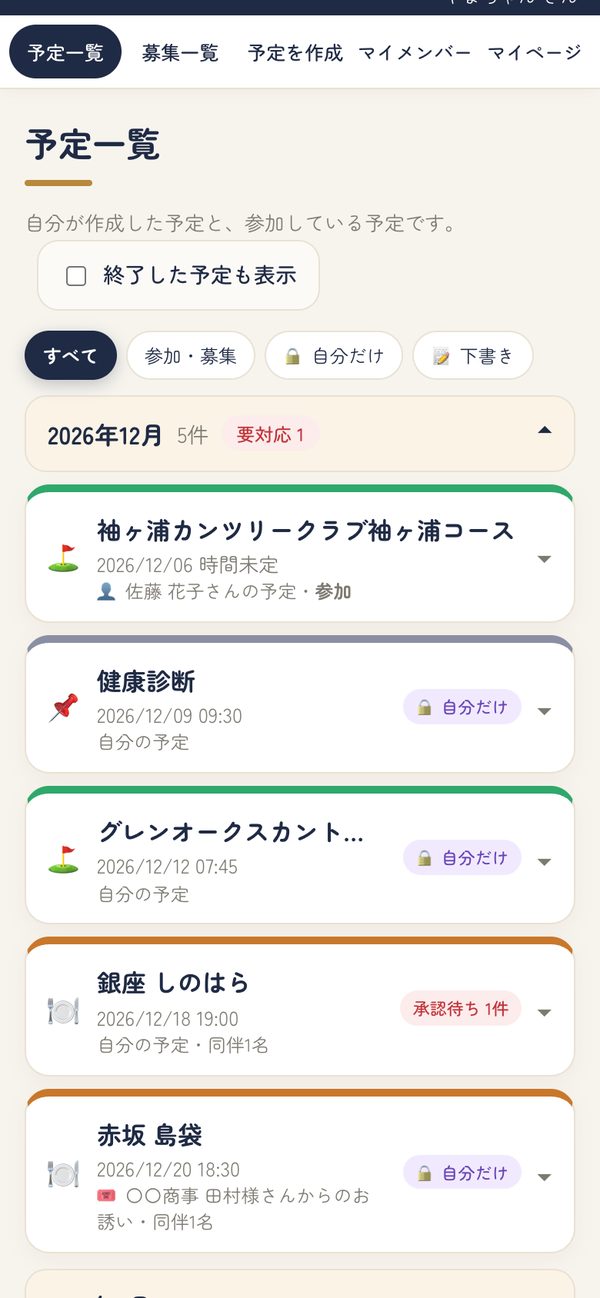
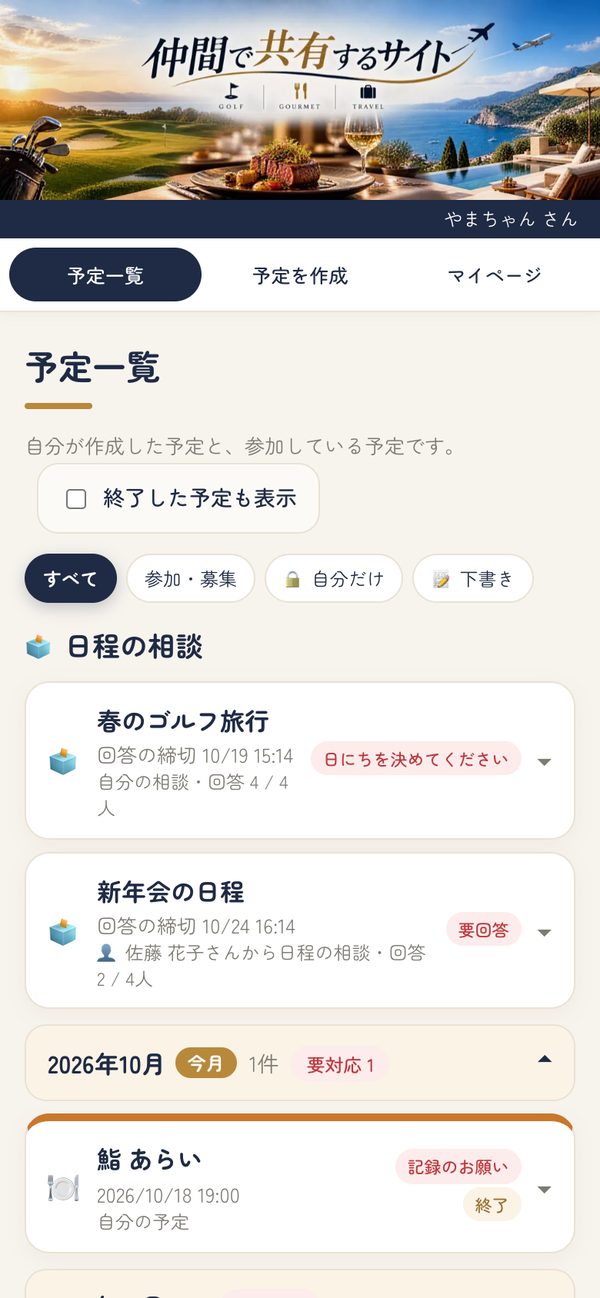
「予定一覧」には、自分が作った予定(下書き・自分だけの予定も含む)と参加している予定が並びます。1件1行で、名前と日時だけを表示します。
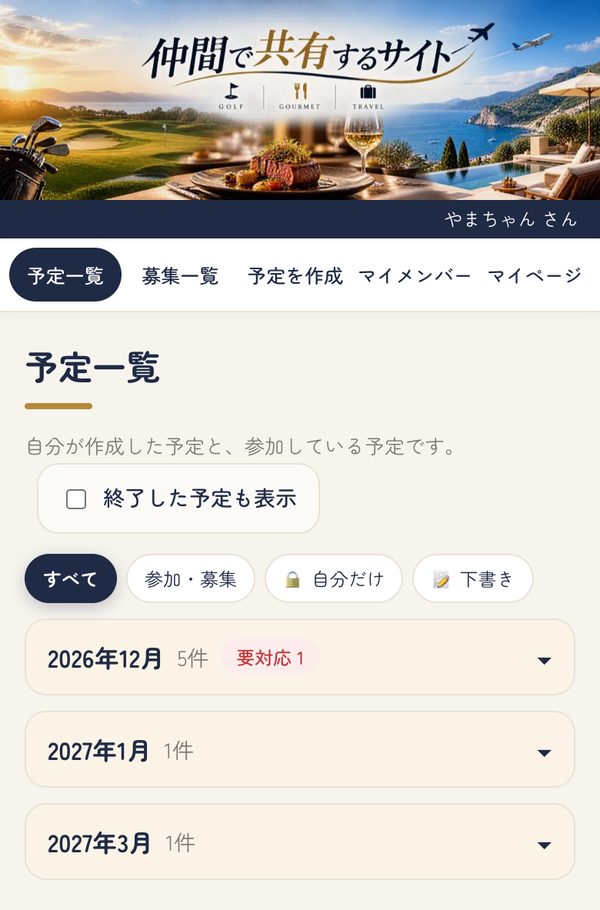
- 月ごとにまとまっています。最初は今月と、7日以内に予定がある月が開いていて(今月に予定が無いときは、いちばん近い月)、ほかの月は見出し(例:「2026年12月 5件」)を押すと開きます。承認待ちや退店時間の記録など、操作が必要な予定がある月には「要対応」と出ます。募集一覧も同じです。
- 名前は、食事は店名、ゴルフはゴルフ場名、旅は題名です。
- 開始時間がまだ決まっていない予定は「時間未定」と出ます。
- 行を押すと詳細が開きます。もう一度押すと閉じます。
- 右に 承認待ち 退店時間 が出ているのは、あなたの操作が必要な予定です。
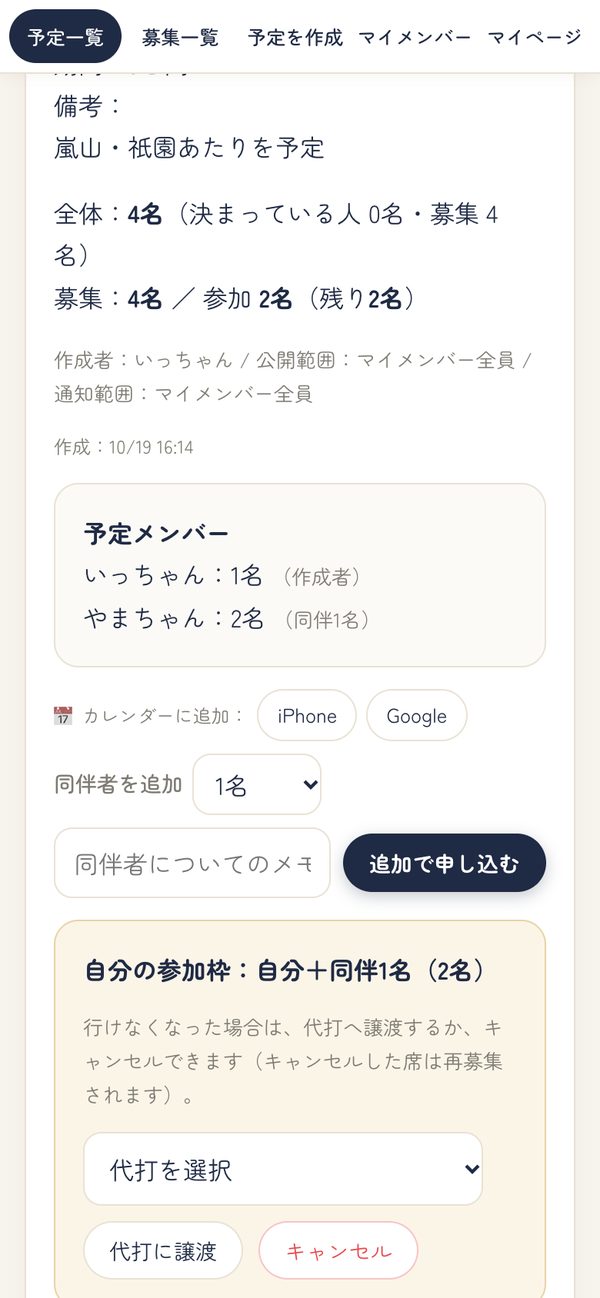
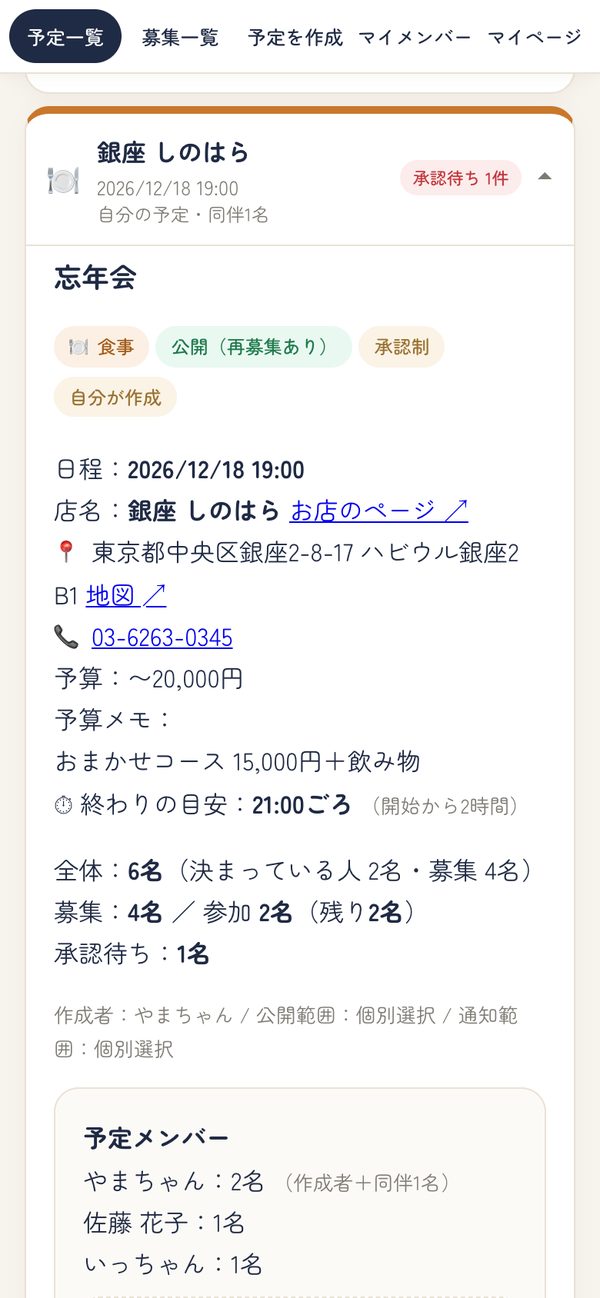
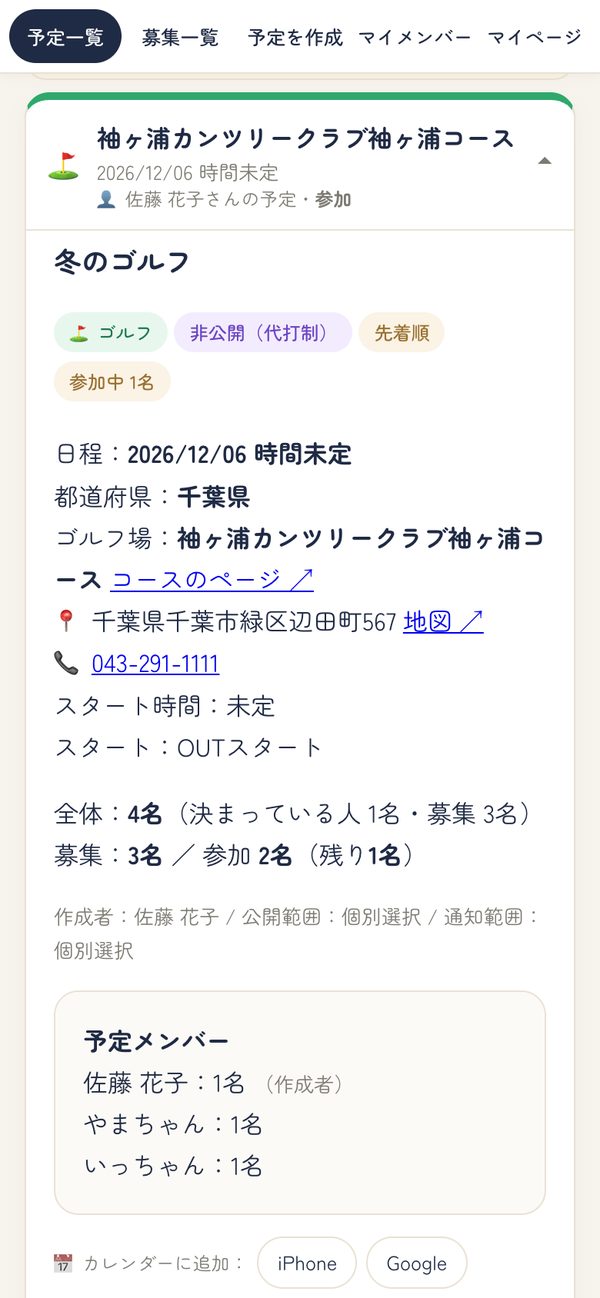
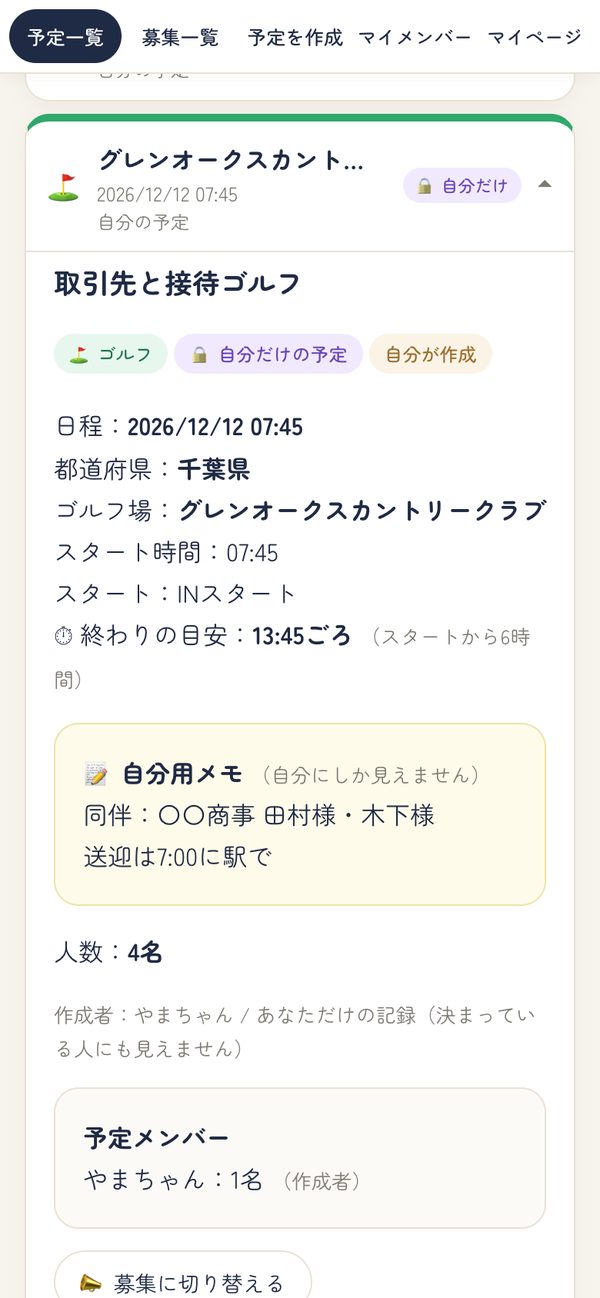
詳細でできること
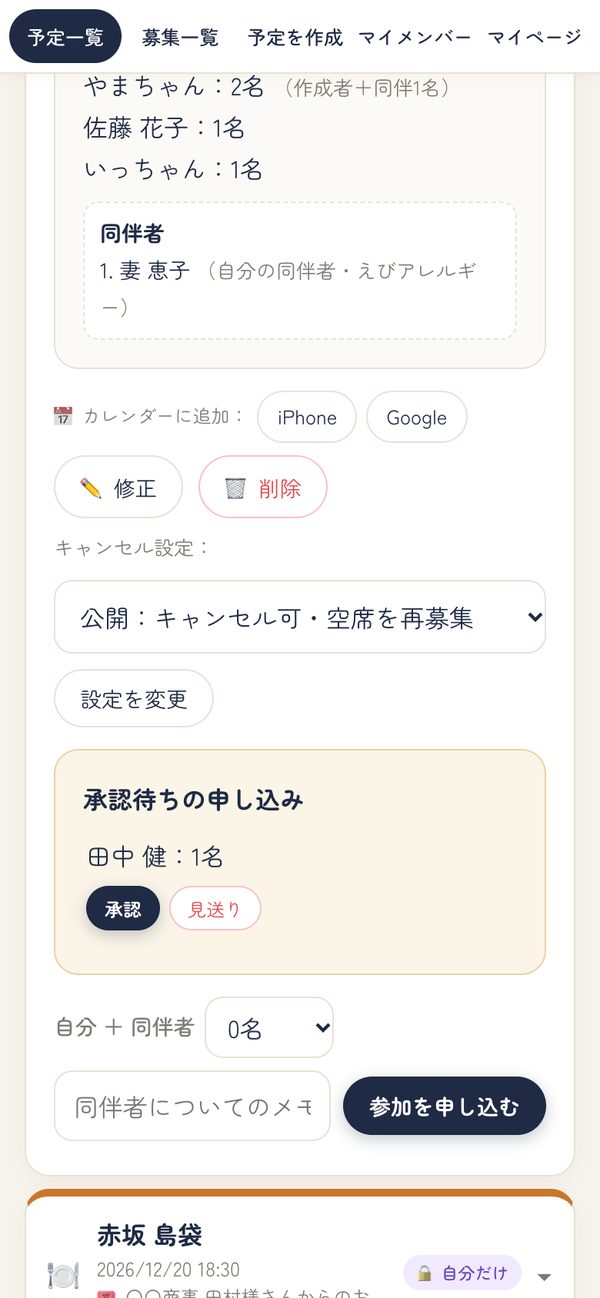
- 📅 カレンダーに追加:iPhone / Google のカレンダーに1件ずつ追加できます(まとめて自動で入れる方法はマイページ)。
- 人数の見方:「全体6名(決まっている人2名・募集4名)」は、全部で6名、そのうち4名を募集中という意味です。
- 🕒 予定の詳細のいちばん下に、作成した日時(例:作成:10/18 21:04)が出ます。誘われた予定では、招待された日時も出ます。作成者が見る「予定メンバー」には、それぞれの人が参加・登録された日時も出ます。
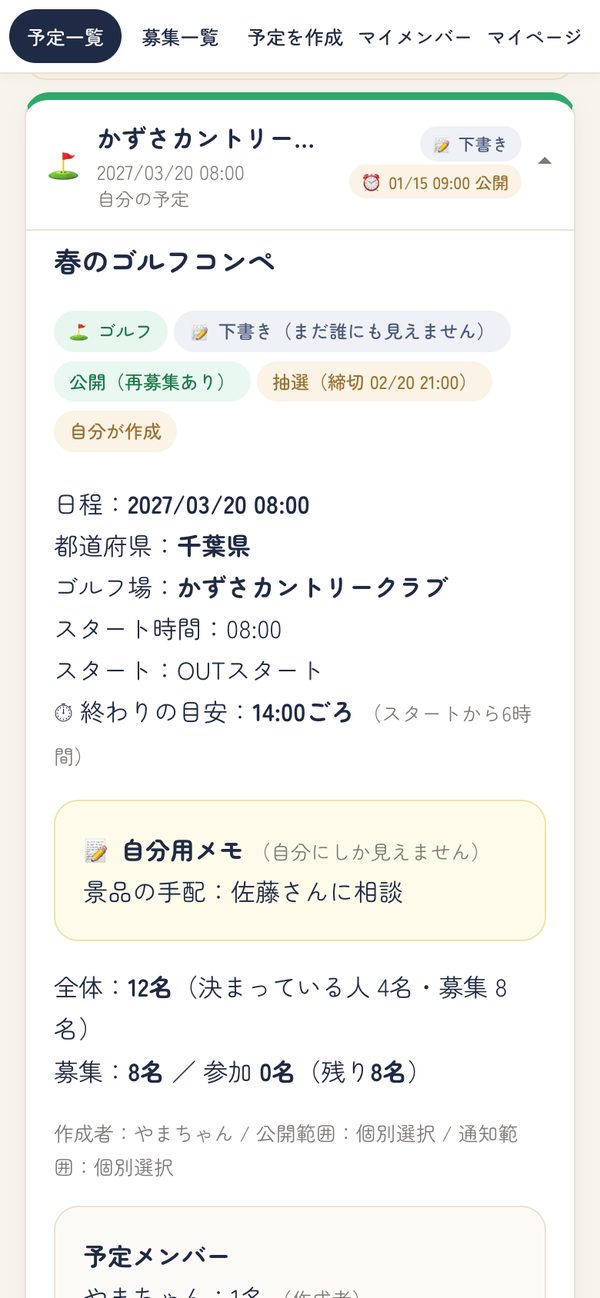
- ⏱ 終わりの目安は自動で計算して表示します(カレンダーにもこの時間で入ります):⛳ ゴルフはスタートから6時間、🍽 食事は開始から2時間、✈️ 旅は期間の終日、📌 その他は1時間。開始時間が未定の予定はその日の終日です。今すぐ募集・下書き・自分だけの予定のどれも同じルールです。
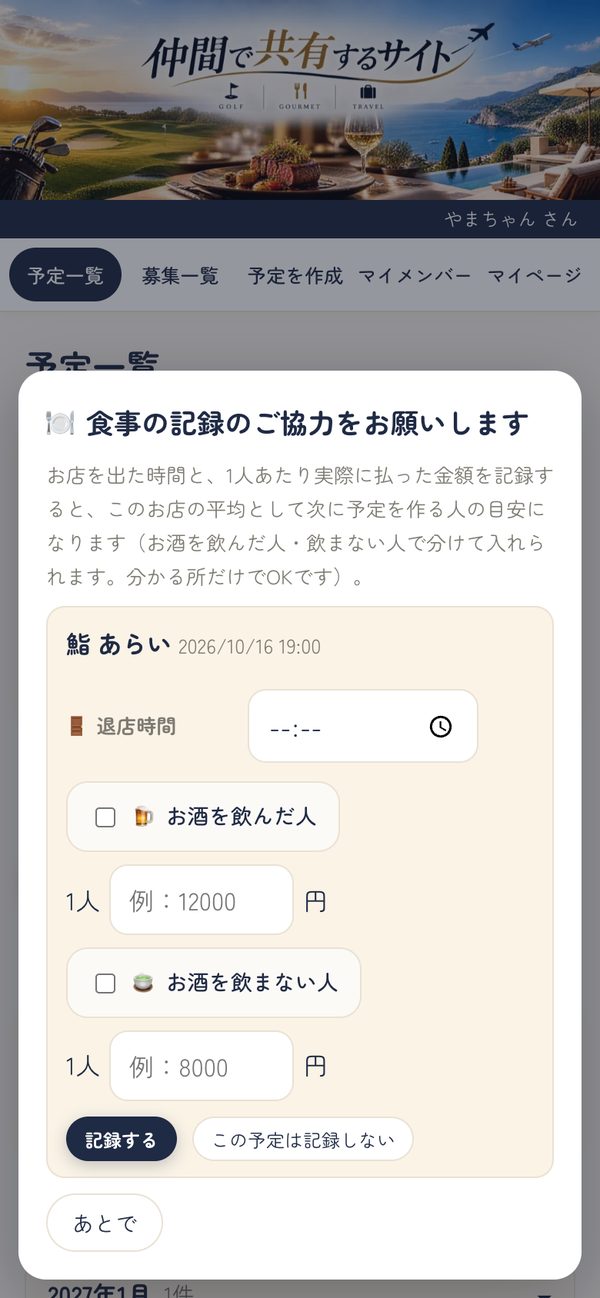
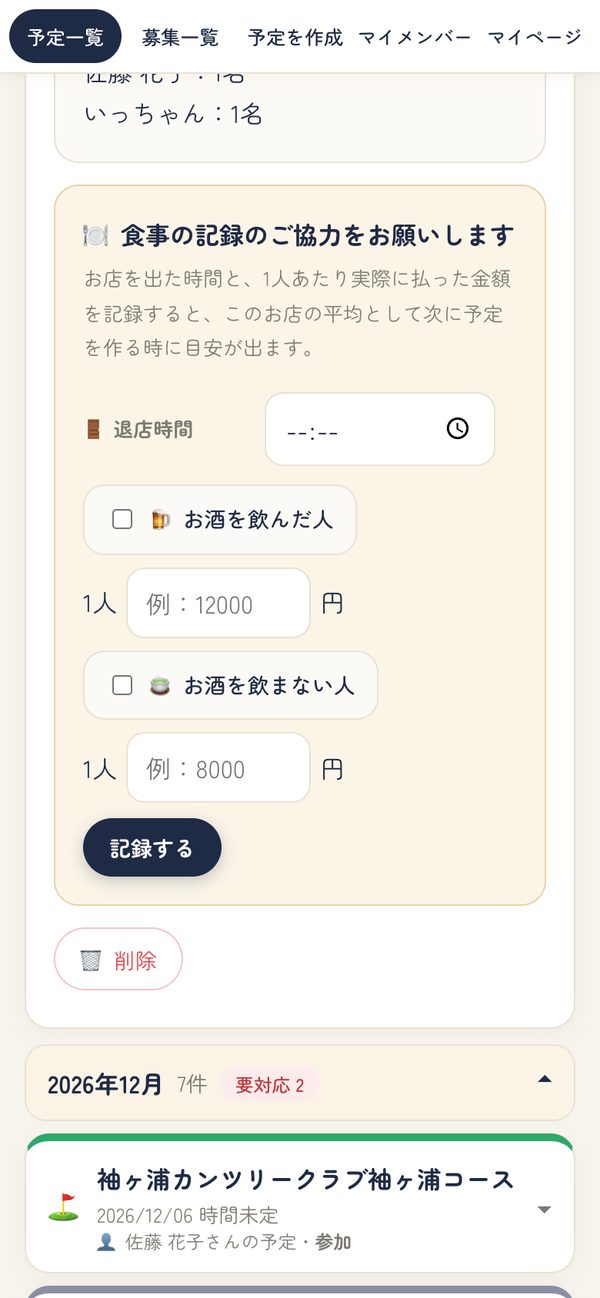
- 🍽 食事は、終わったあとに食事の記録(退店時間と、1人あたり実際に払った金額)を入れられます。金額は「🍺 お酒を飲んだ人」「🍵 お酒を飲まない人」にチェックを入れて、それぞれ入れます(分かる所だけでOK)。
- 記録はお店のデータに残り、次にそのお店で予定を作る時や予定の詳細に「実際に払った金額(平均)」が出ます。退店時間は、同じお店の記録が3回以上たまると、2時間の代わりにそのお店の平均滞在時間で終わりを計算します(終電の目安にも)。
- 食事の予定が終わった次の日以降にサイトを開くと、まだ記録していない予定について「食事の記録のご協力をお願いします」と出ます。その場で入れられます(「あとで」はその日は出ません。「この予定は記録しない」でその予定は聞かれなくなります)。
🙋 募集に参加する
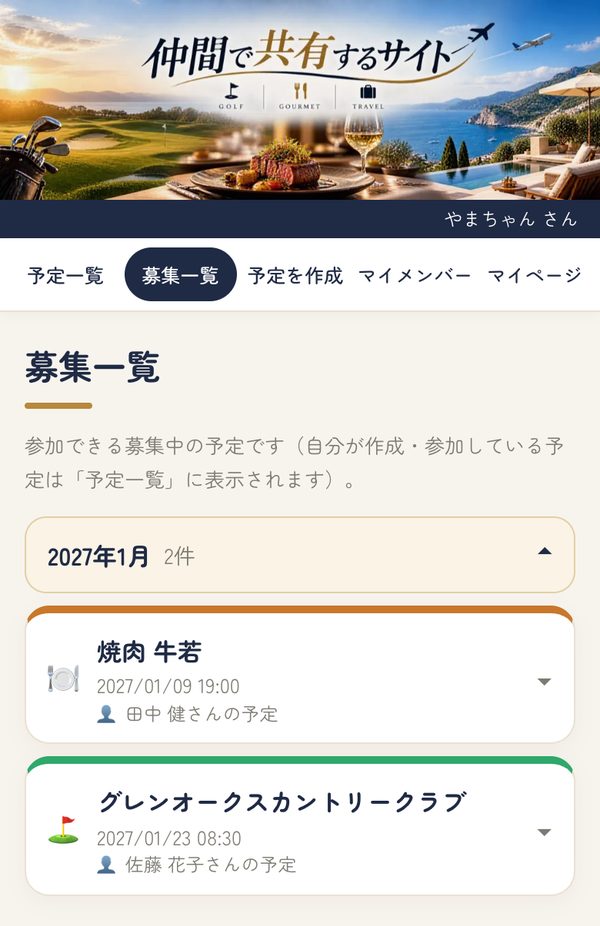
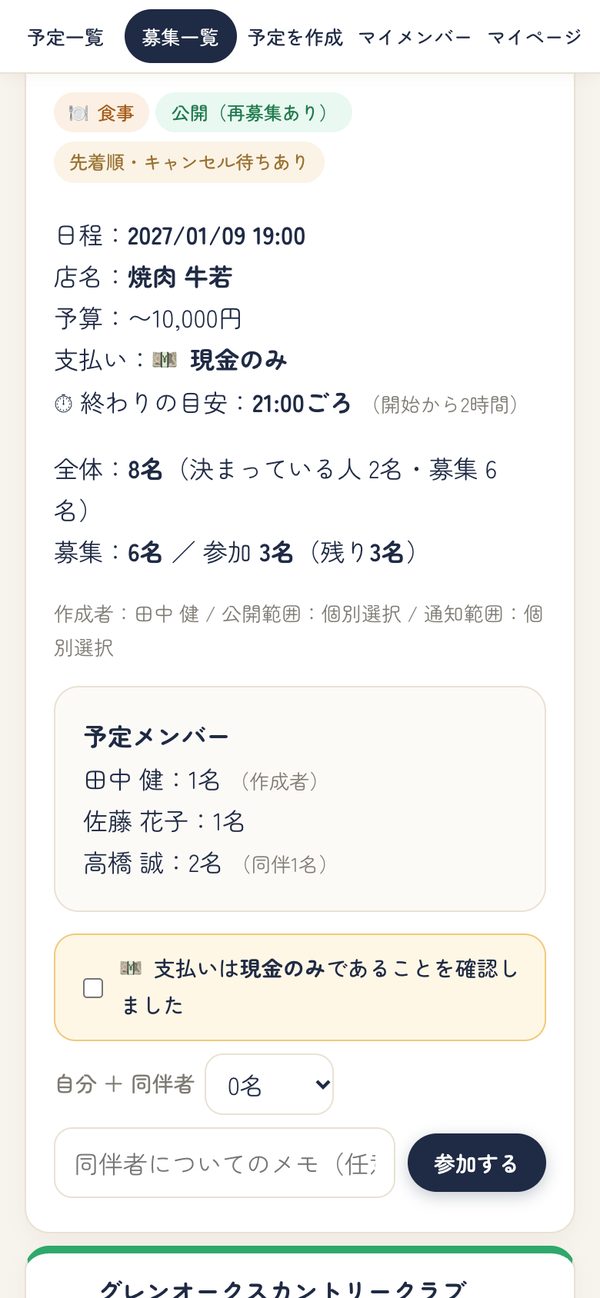
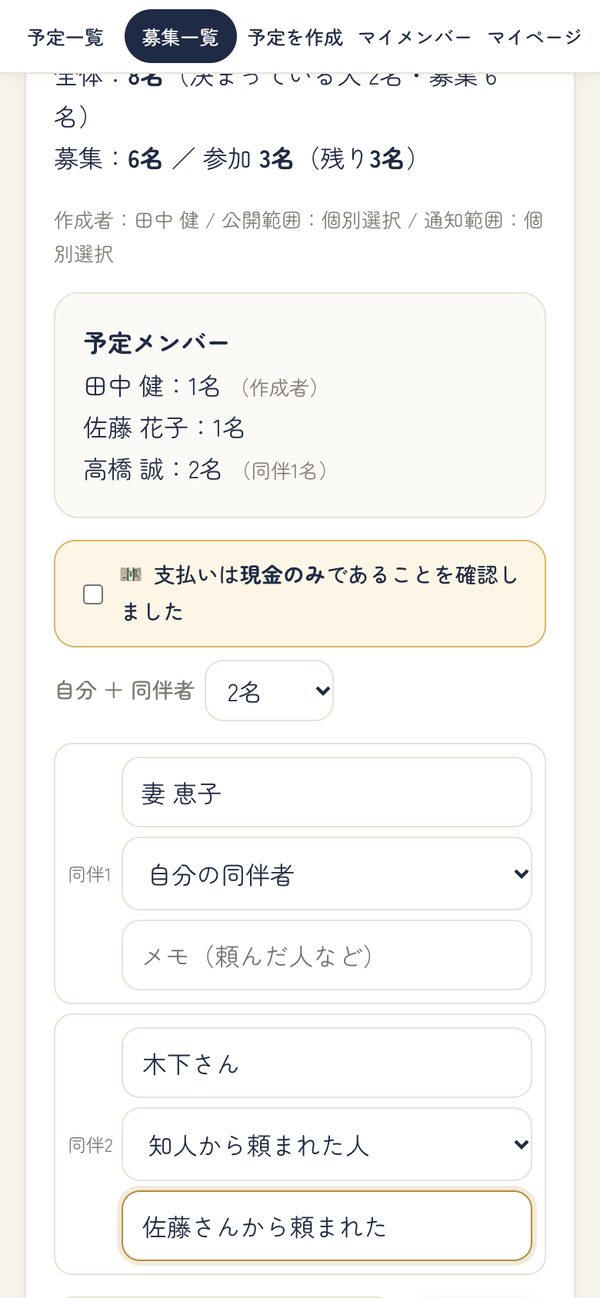
「募集一覧」には、あなたが参加できる募集中の予定が並びます。行を押して詳細を開き、「自分 + 同伴者 [0名▼]」で一緒に行く人(会員でない奥様・取引先など)の人数を選んで申し込みます。同伴者の人数を選ぶと1人ずつ入力欄が出るので、お名前(分かれば)・「自分の同伴者/知人から頼まれた人」・メモ(頼んだ人・アレルギーなど)を入れておくと当日分かりやすくなります(任意)。すでに参加している予定では「同伴者を追加」になります。
予定一覧では、人の予定に参加しているものに「👤 〇〇さんの予定・参加(自分+同伴1名)」、自分で作った予定に「自分の予定」と出ます。
✉️ お誘いが届いたとき
直接お誘いされた予定は、予定一覧に「✉️ 〇〇さんからのお誘い・お返事待ち」と出ます(見出しに「要対応」)。開いて「参加する」か「今回は見送る」を押してください。見送ったあとでも、都合がついたら参加できます。
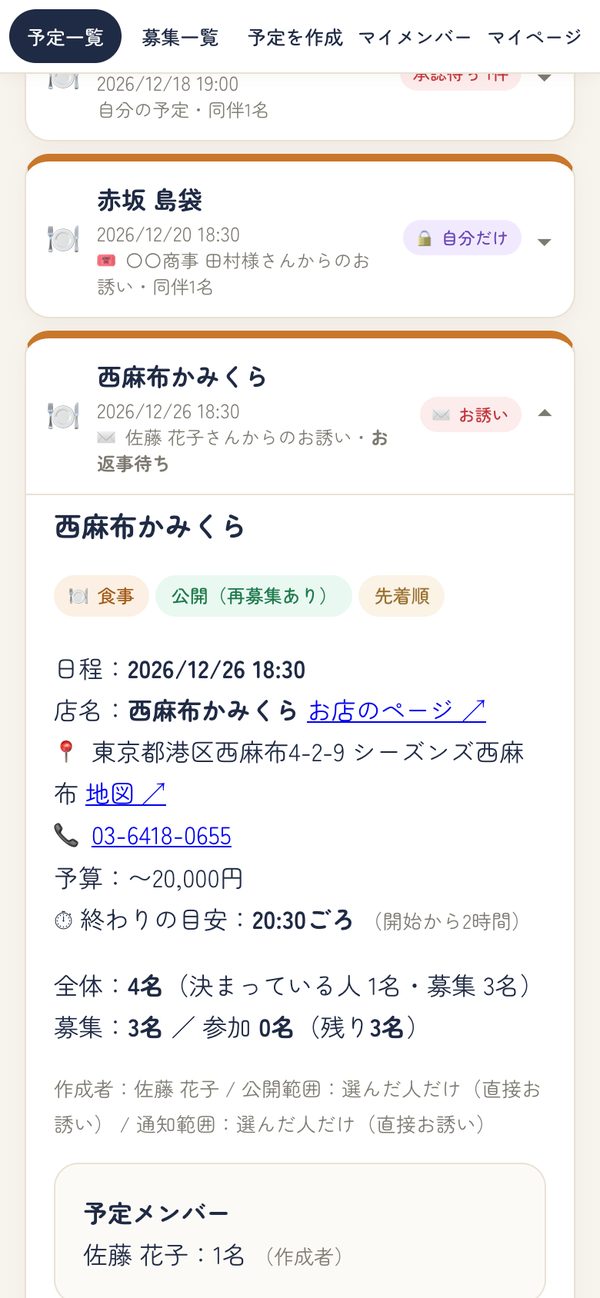
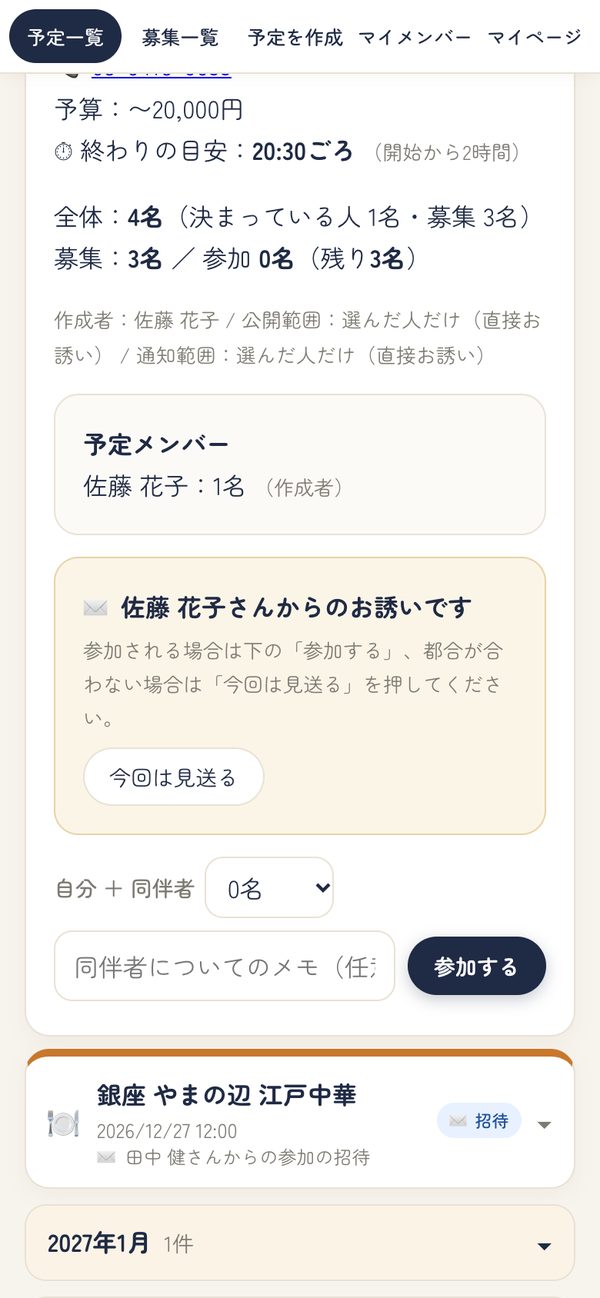
募集方法によって、申し込んだあとが変わります
| 先着順 | 申し込んだ時点で参加が確定します。満席なら申し込めません。 |
|---|---|
| 先着順+ キャンセル待ち | 満席のときはキャンセル待ちで受け付けます。キャンセルが出たら、申し込み順に自動で繰り上がり、お知らせが届きます。 |
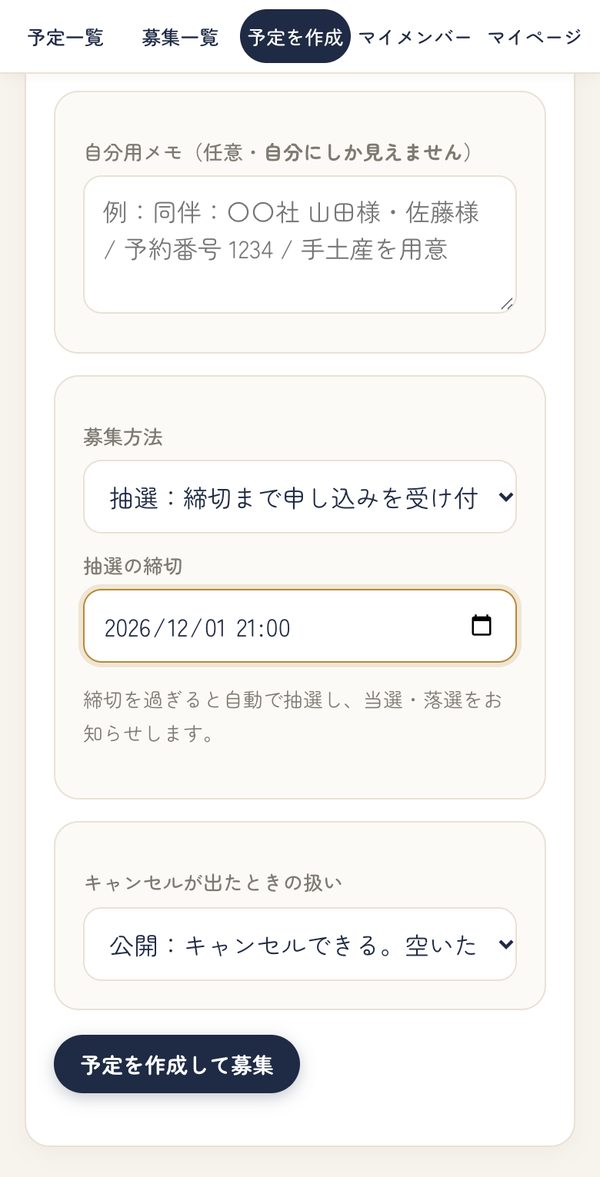
| 抽選 | 締切まで申し込みを受け付け、締切になると自動で抽選します。当選・落選はお知らせで届きます。 |
| 作成者が選ぶ | 申し込むと「承認待ち」になり、作成者が承認すると参加が確定します。 |
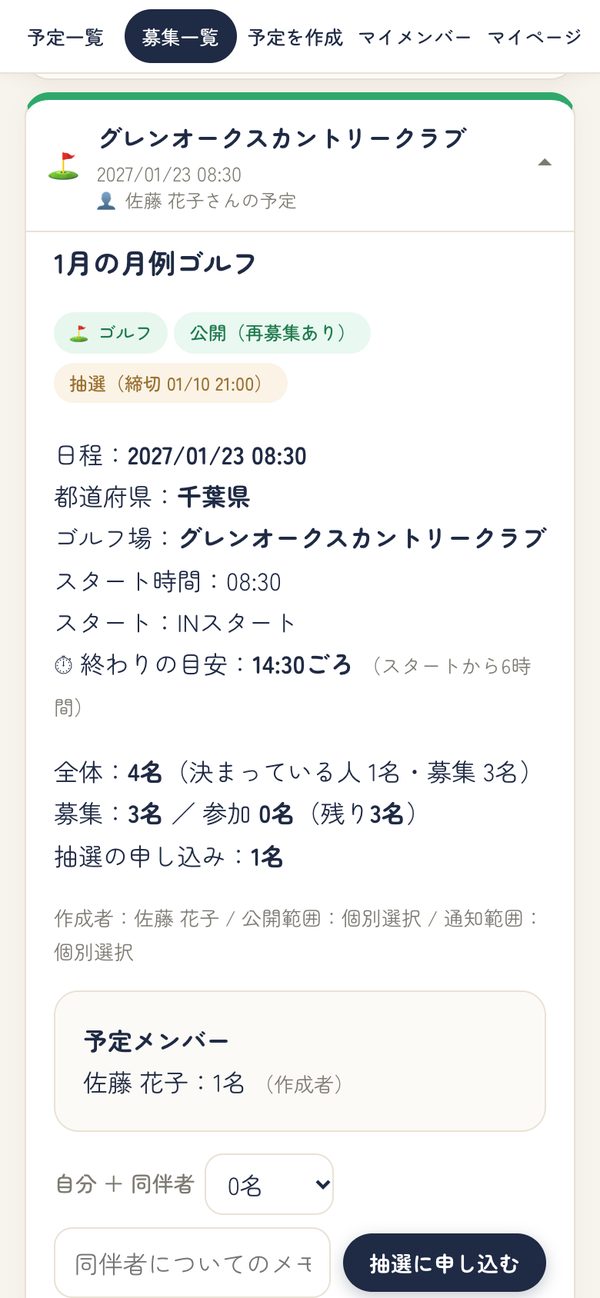
申し込み中・キャンセル待ちは、詳細の「取り下げる」でやめられます。
🔁 行けなくなったとき
予定ごとに、作成者が「キャンセルが出たときの扱い」を決めています。詳細の上の印で分かります。
| 公開(再募集あり) | キャンセルできます。空いた席は募集一覧に戻り、ほかの人に「空席のお知らせ」が届きます。代打を指名して譲ることもできます。 |
|---|---|
| 非公開(代打制) | キャンセルできません。行けなくなったら、自分で代打を探して譲渡してください。 |
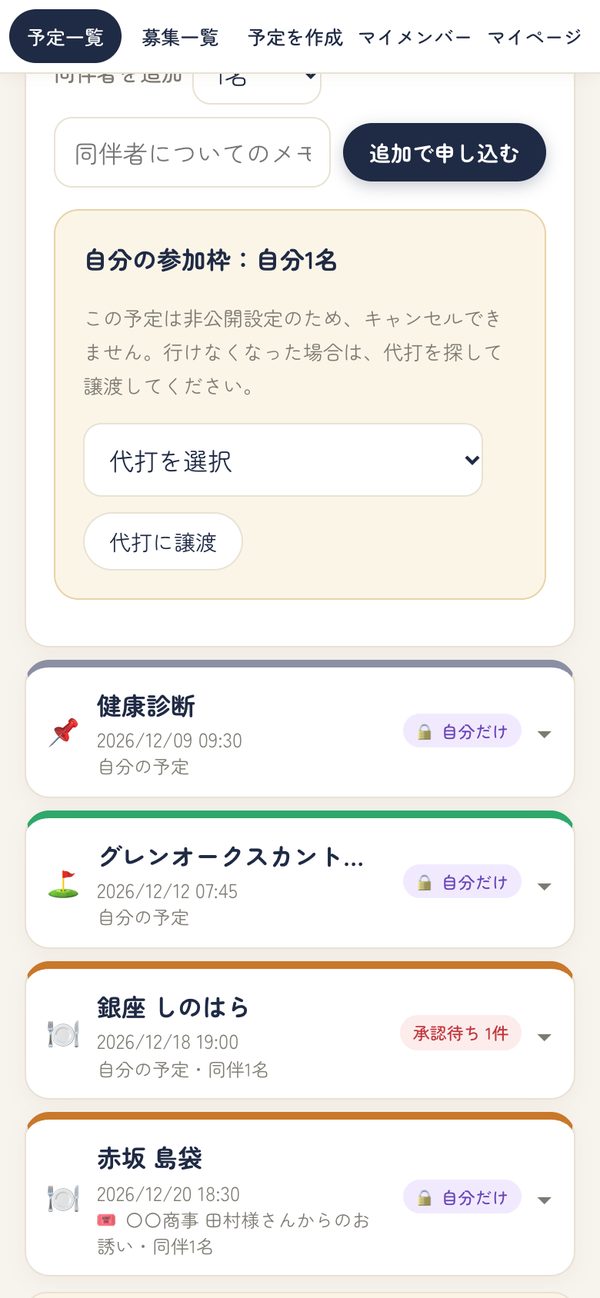
代打に選べるのは、その予定を見られる人です。譲渡すると、相手と作成者にお知らせが届きます。
✏️ 予定を作成する
上から順に「公開のしかた → 誰と → 内容 → 人数 → 募集方法」と入れていきます。
- 公開のしかたを選ぶ(今すぐ募集/下書き/自分だけの予定 → 下書き・自分だけの予定)
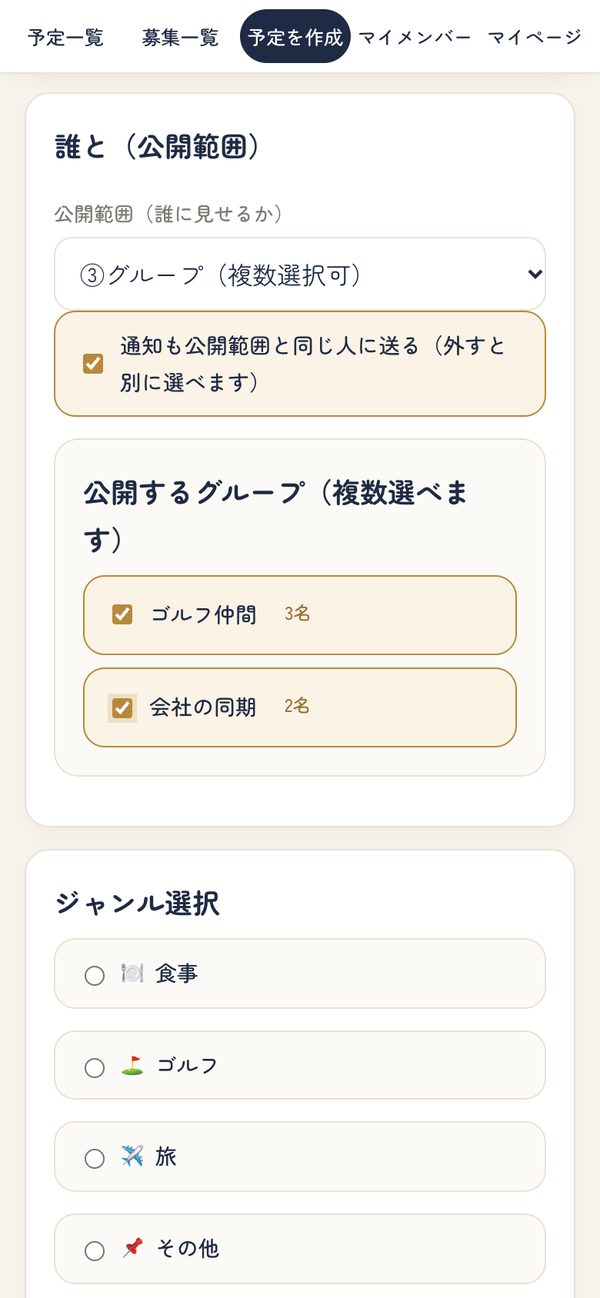
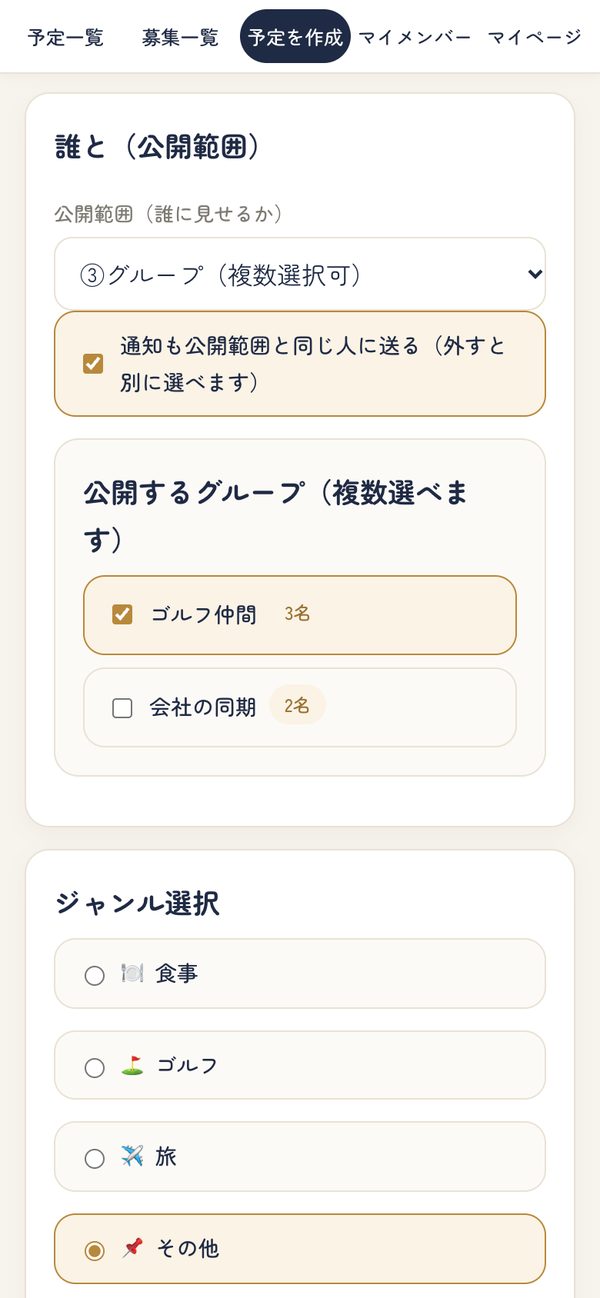
- 誰と(公開範囲)を選ぶ。①メンバーシップ全体 ②マイメンバー全員 ③グループ(複数選べます)。通知は最初から「公開範囲と同じ人に送る」になっています(チェックを外すと別に選べます)
- ジャンル(🍽 食事 / ⛳ ゴルフ / ✈️ 旅 / 📌 その他)・日付・開始時間を入れる。時間がまだ決まっていなければ「未定」にチェック。タイトル:食事は店名、ゴルフはゴルフ場名があればタイトルなしでOK(それがタイトルになります)。ゴルフ場名が無い時はタイトルが必要です。旅は「旅のタイトル」が必須です。その他は、タイトルか場所のどちらかを入れます
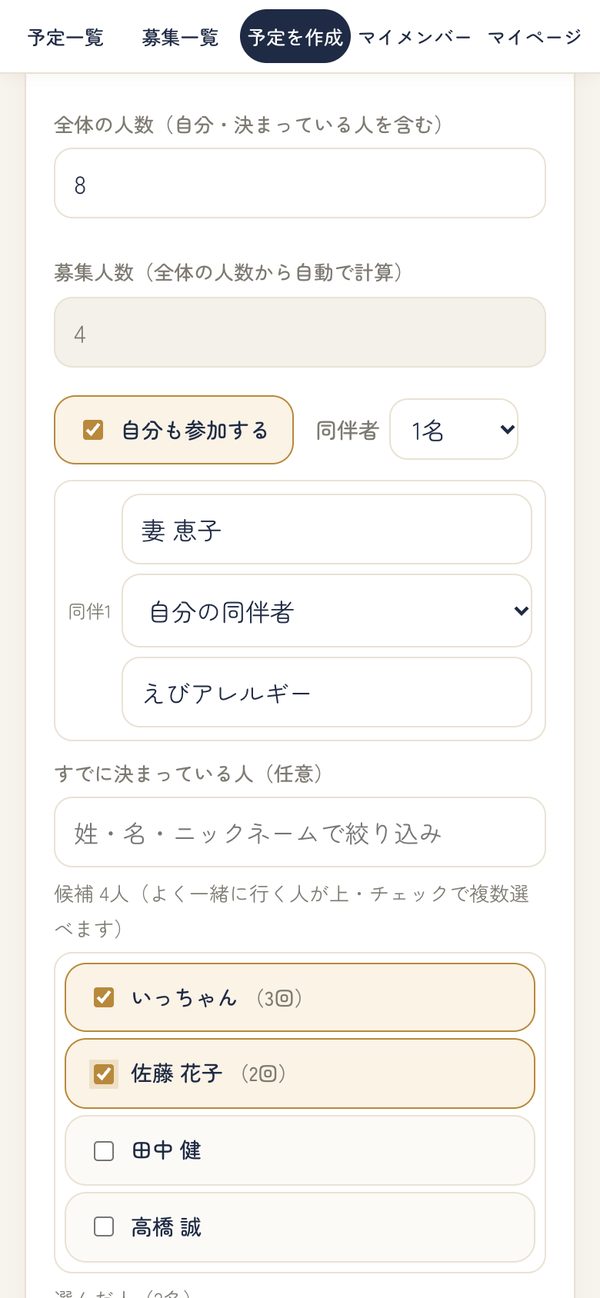
- 全体の人数(自分・もう決まっている人を含む)を入れる
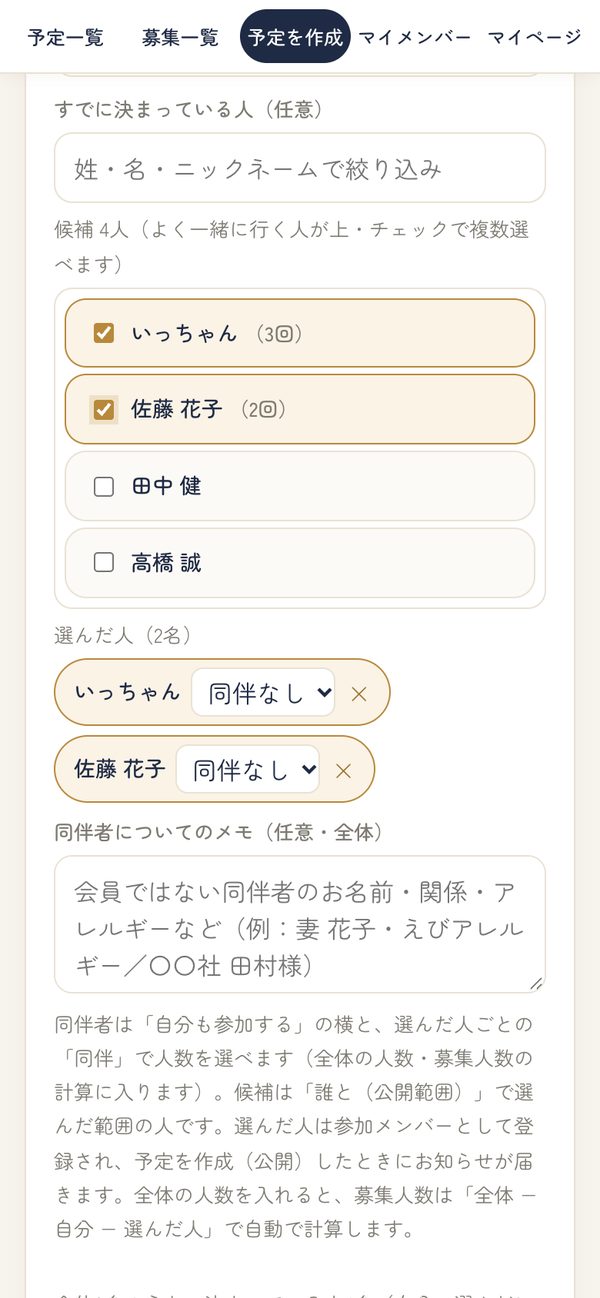
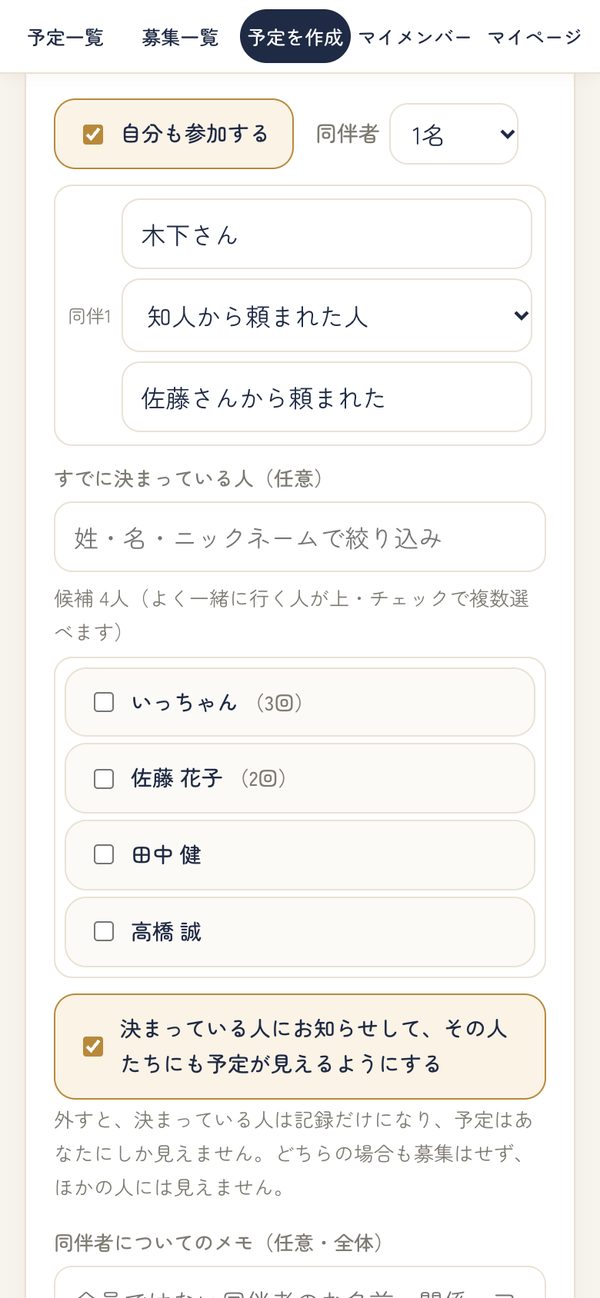
- もうメンバーが決まっている人がいれば、すでに決まっている人で選ぶ。候補は②で選んだ公開範囲の人だけが一覧で出て(よく一緒に行く人が上)、チェックで何人でも選べます。人が多いときは、上の欄に姓・名・ニックネームのどれかを入れると絞り込めます。選んだ人は下に並び、×でも外せます。選んだ人は参加メンバーとして登録され、予定を作成・公開したときに「予定のメンバーに登録されました」とお知らせが届きます
- 募集人数は「全体 − 自分 − 選んだ人」で自動で計算されます(例:全体8名・2人を選択 → 8 − 3 = 募集5名)。自分が行かない予定なら「自分も参加する」のチェックを外してください。全員決まっていれば「募集なし(メンバー確定)」になり、募集一覧には出ません。全体の人数を空欄にすると、募集人数を自分で入れられます(0は人数制限なし)
- 同伴者(会員ではない奥様・取引先・友人など)がいるときは、「自分も参加する」の横の同伴者と、選んだ人ごとの「+同伴」で人数を選びます。同伴者も全体の人数・募集人数の計算に入ります。お名前やアレルギーなどは「同伴者について」に書けます
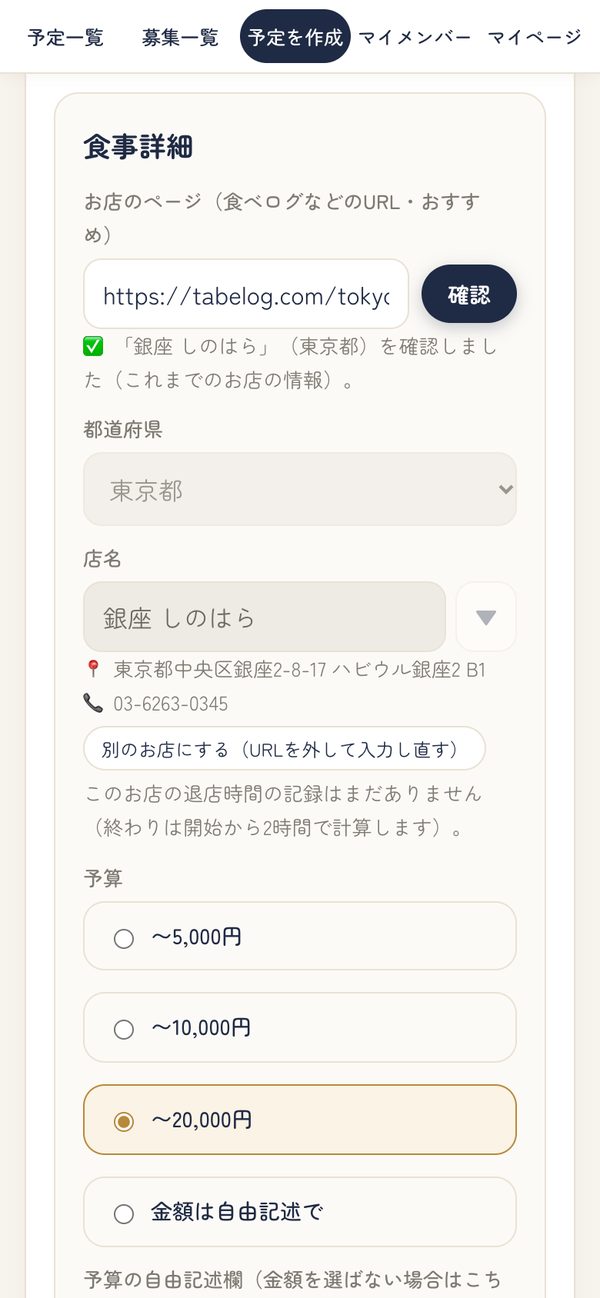
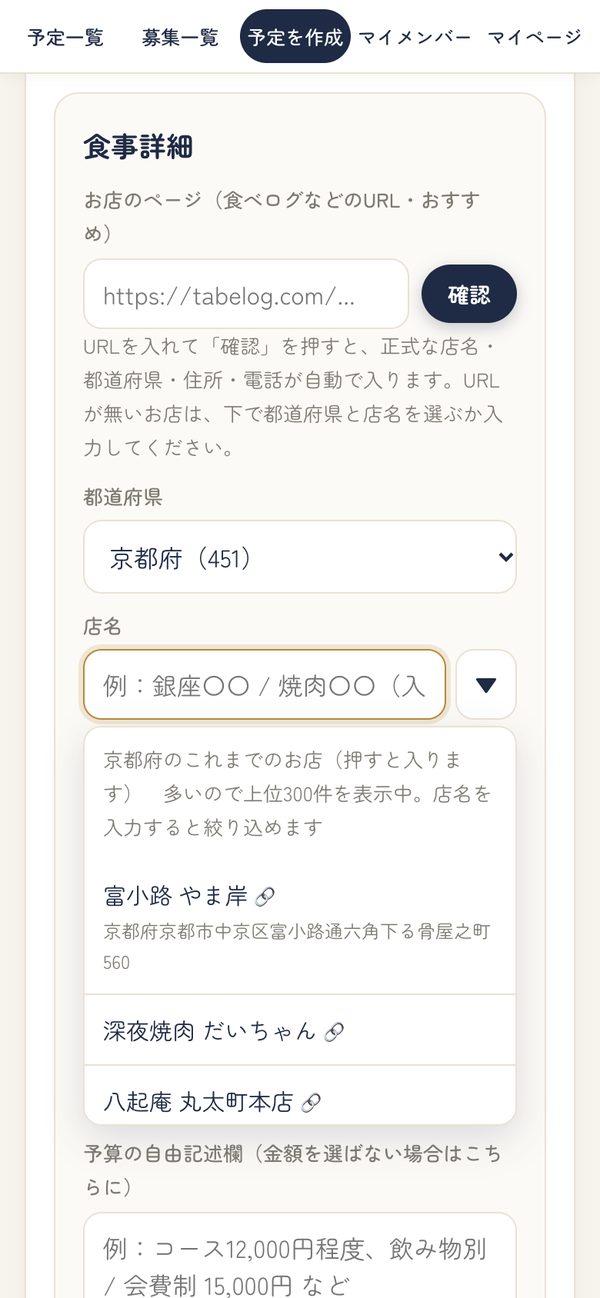
- ジャンルごとの詳細(店名・お店のページ〔食べログなどのURL〕・予算〔金額を選ぶか自由記述〕・現金のみのお店ならチェック、ゴルフ場、旅の日数など)を入れる。食事は最初にお店のページ(食べログなど)のURLを入れて「確認」を押すと、正式な店名・都道府県が自動で入り、グレーになって変更できなくなります(別のお店にする時は「別のお店にする」)。URLが無いお店は、都道府県と店名を選ぶか入力します(店名の表記をそろえるため。食べログ・ホットペッパー・Retty・ぐるなび・一休に対応)。URLから住所・電話番号・都道府県も取り出して「これまでのお店」に残します。店名の上の都道府県を選んで「▼」を押すと、その都道府県のこれまでのお店が一覧で出ます(店名を入力すると候補も出ます)。押すと店名・URLが入り、住所と電話も表示されます。予定の詳細には住所(地図リンク)と電話番号が出ます(同じ店名・同じURLのお店は1件にまとめて管理)
- 募集方法・キャンセルが出たときの扱いを選んで「予定を作成して募集」
公開範囲・通知範囲
| ① メンバーシップ全体 | このサイトを使っている全員 |
|---|---|
| ② マイメンバー全員 | あなたのマイメンバー全員 |
| ③ グループ | 選んだグループの人(複数選べます)。いくつものグループに入っている人にも、通知は1回だけ届きます。 |
| ④ 選んだ人だけ (直接お誘い) | マイメンバーから選んだ人にだけ見え、「【お誘い】〇〇さんから」と届きます。相手は「参加する」か「今回は見送る」でお返事し、作成者の予定の詳細に「お誘いした人のお返事」(参加/見送り/お返事待ち)が出ます。 |
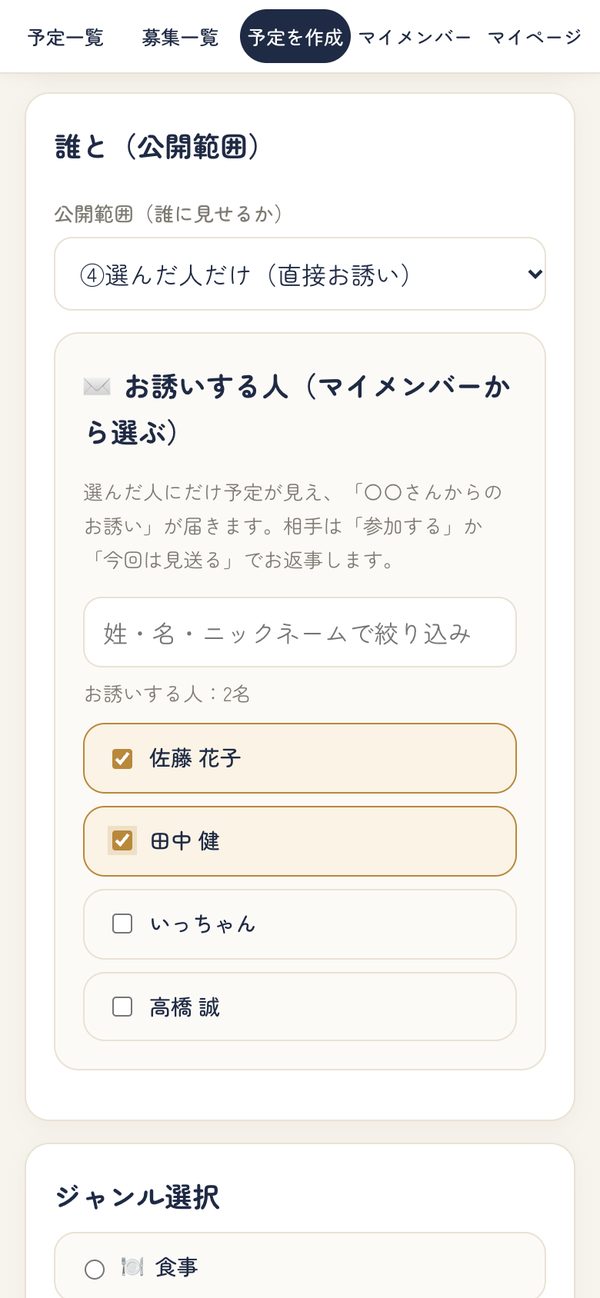
公開範囲をあとから変えて、選んだ人が範囲の外になったときは、外すかそのまま残すかを聞かれます(残した人もその予定は見られます)。
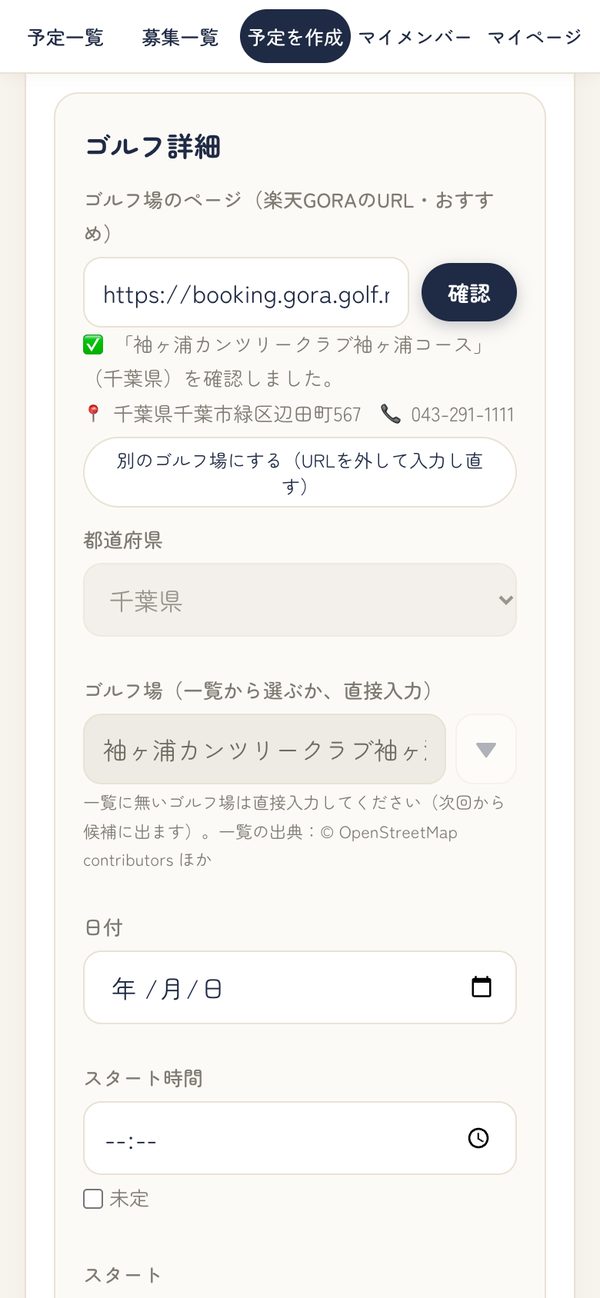
- ⛳ ゴルフは最初に楽天GORAのゴルフ場のURLを入れて「確認」を押すと、ゴルフ場名・都道府県・住所・電話が自動で入り、グレーになって変更できなくなります(別のゴルフ場にする時は「別のゴルフ場にする」)。予定の詳細に「コースのページ」と住所(地図)・電話が出ます。URLが無い時は、都道府県を選ぶと一覧から選べます。名前の一部を入れると候補が出ます。一覧に無いゴルフ場は直接入力してください。
- 🍽 店名を入れると、記録があればそのお店の平均滞在時間が表示されます。
作ったあと
予定一覧の詳細から✏️ 修正(日時・人数・募集方法・内容など)と🗑 削除ができます。変更すると、参加者・申込者にお知らせが届きます。「作成者が選ぶ」の予定では、申し込みを承認 / 見送りします。
📝 下書き・🔒 自分だけの予定
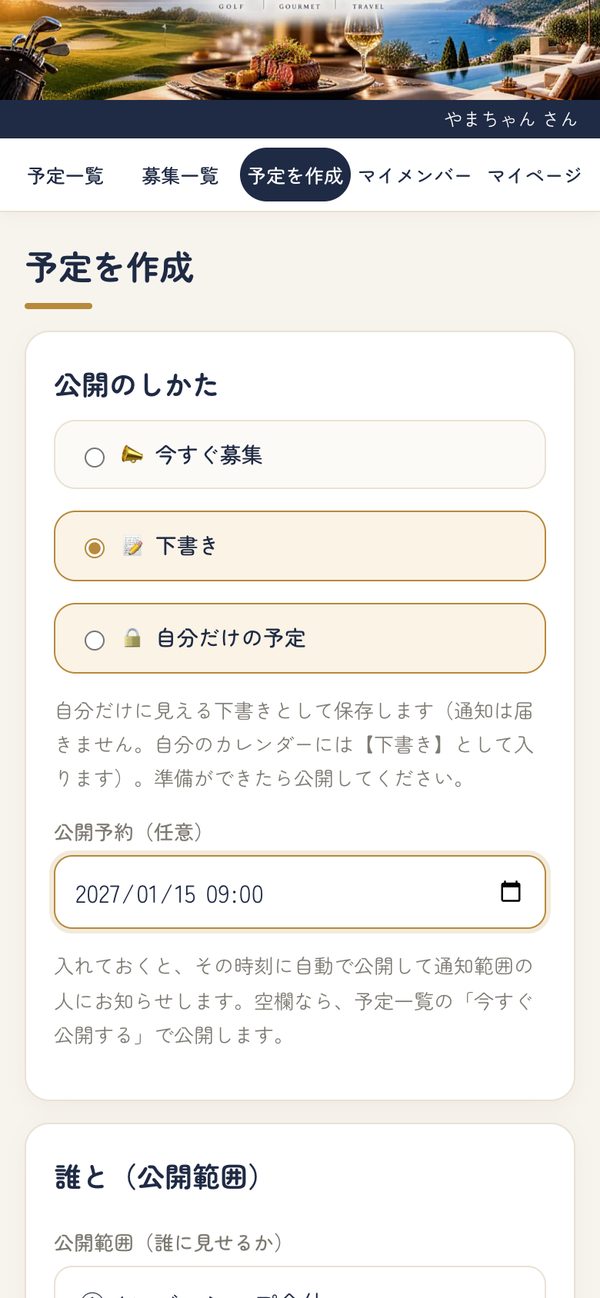
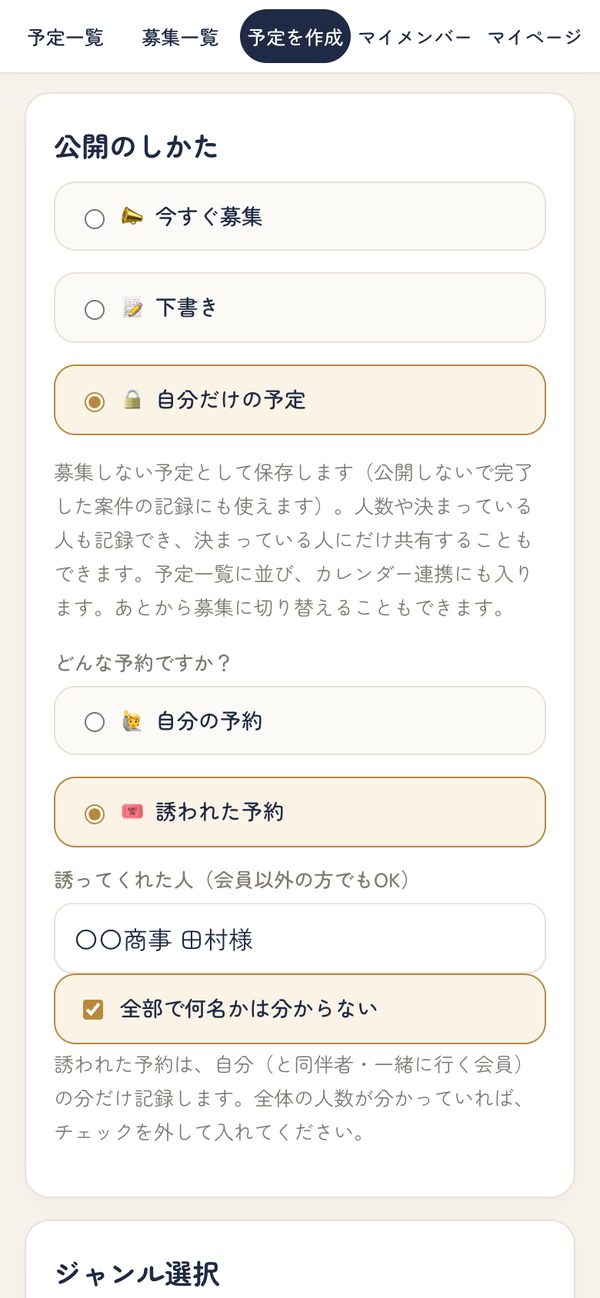
「予定を作成」のいちばん上の公開のしかたで選びます。
| 📣 今すぐ募集 | 作るとすぐ公開範囲の人に見え、通知範囲の人にお知らせが届きます(今までどおり)。 |
|---|---|
| 📝 下書き | 自分だけに見える状態で作っておき、準備ができたら公開します。通知は届きません(自分のカレンダーには【下書き】として入ります)。公開予約を入れておくと、その時刻に自動で公開してお知らせします。 |
| 🔒 自分だけの予定 | 募集しない予定です(公開しないで完了した案件の記録にも使えます)。人数・決まっている人・同伴者も記録できます。決まっている人を選んだ時は「決まっている人にお知らせして、その人たちにも見えるようにする」で、その人たちにだけ共有できます(外すと記録だけ)。ほかの人には見えず、募集一覧にも出ません。予定一覧に並び、カレンダー連携にも入ります。あとから「募集に切り替える」こともできます。 |
自分だけの予定の使い方
- 最初に「🙋 自分の予約」か「🎟 誘われた予約」を選びます。誘われた予約は、誘ってくれた人(会員以外の方でもOK)を入れます。全体の人数が分からない時は「全部で何名かは分からない」のままで、自分と同伴者・一緒に行く会員の分だけ記録します。
- 同伴者は人数を選ぶと1人ずつ入力欄が出ます。お名前(分かれば)と「自分の同伴者/知人から頼まれた人」、メモ(頼んだ人・アレルギーなど)を入れておくと、当日に分かりやすくなります。人の予定に参加する時も同じように入れられます。
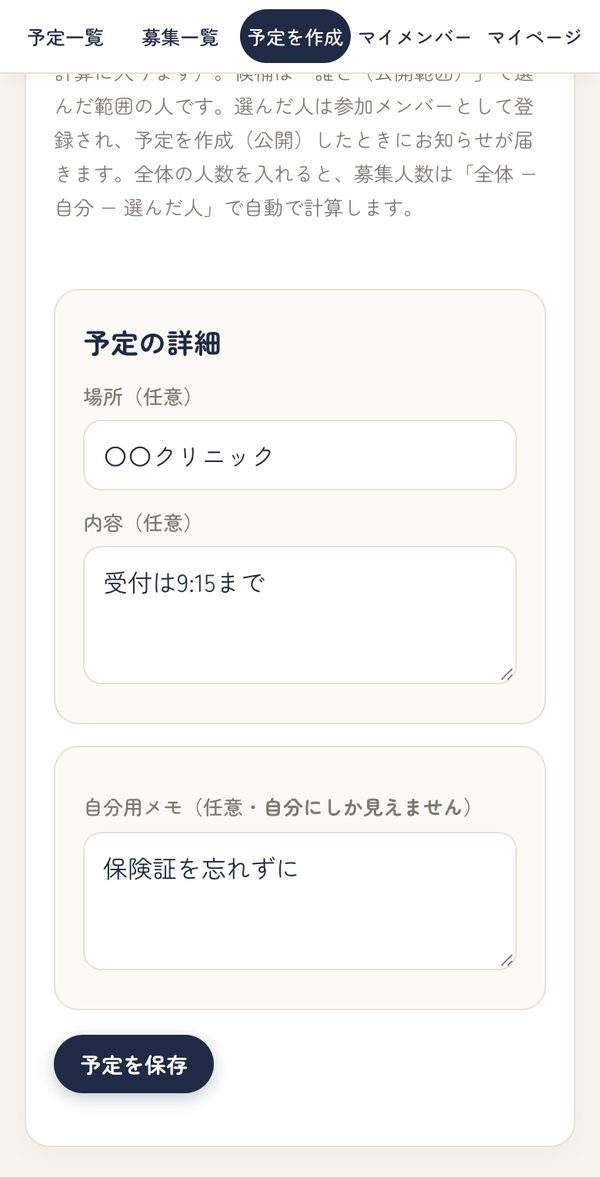
- ジャンルに📌 その他があるので、会議・通院など何でも入れられます(場所・内容は任意)。
- 自分用メモには、サイトを使っていない同伴者の名前や予約番号などを書いておけます。メモは自分にしか見えません(カレンダーの予定にも入ります)。自分用メモは、募集する予定にも書けます。
- メンバーを集めたくなったら、詳細の「📣 募集に切り替える」で公開範囲・募集人数などを決めて公開します。
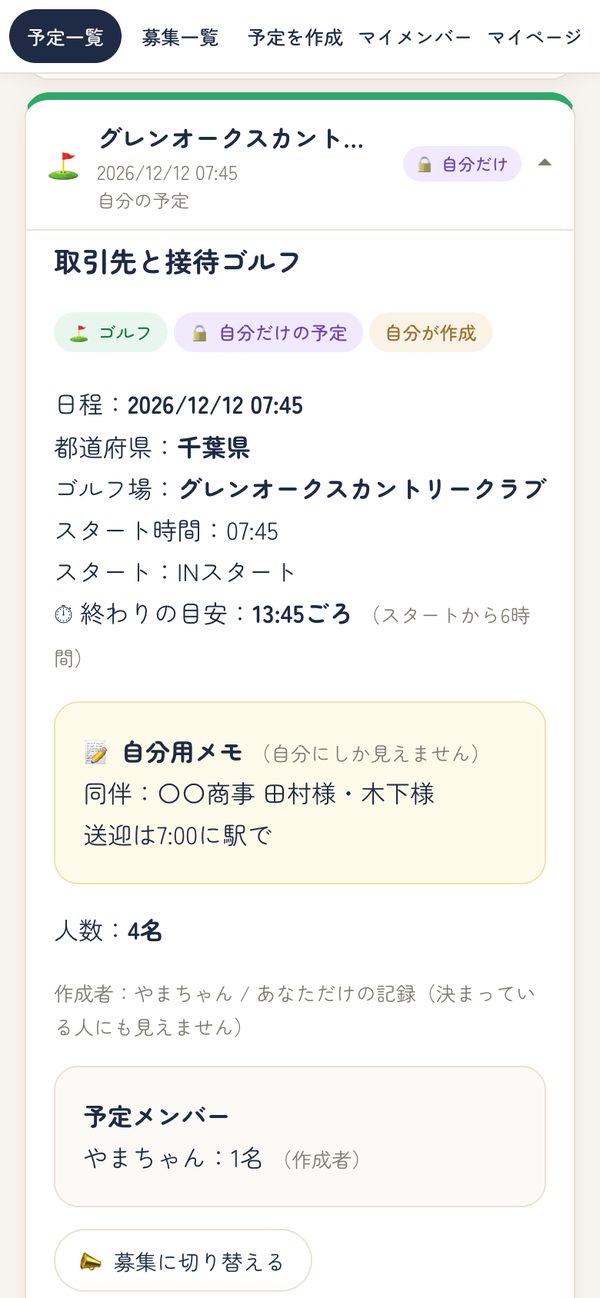
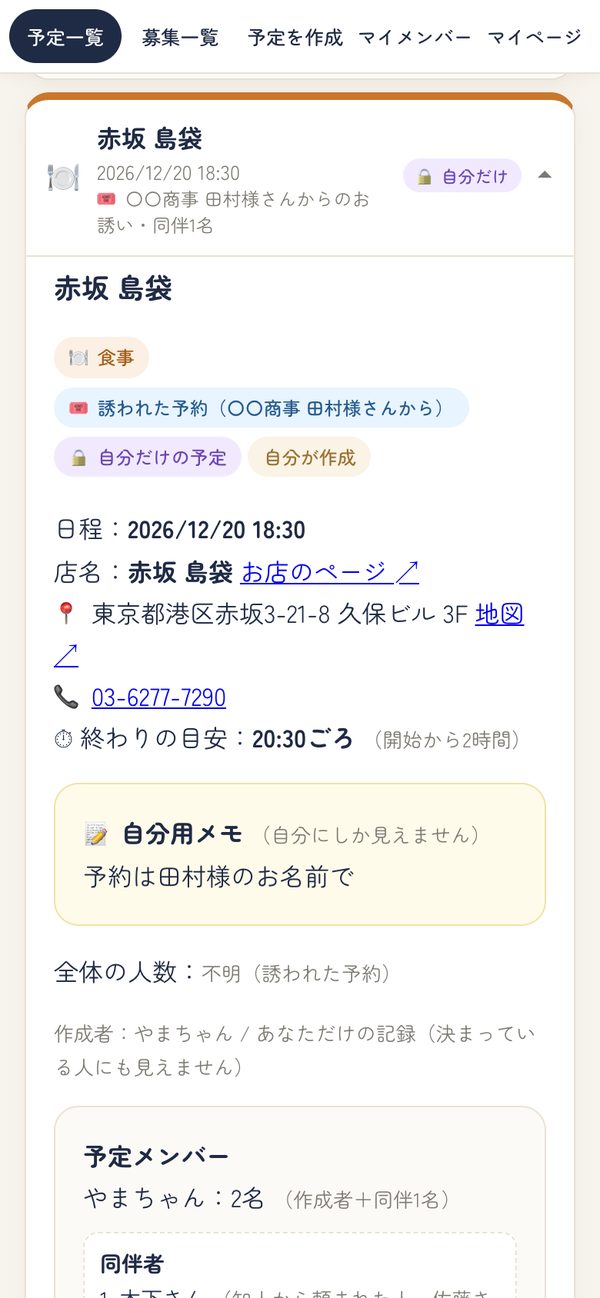
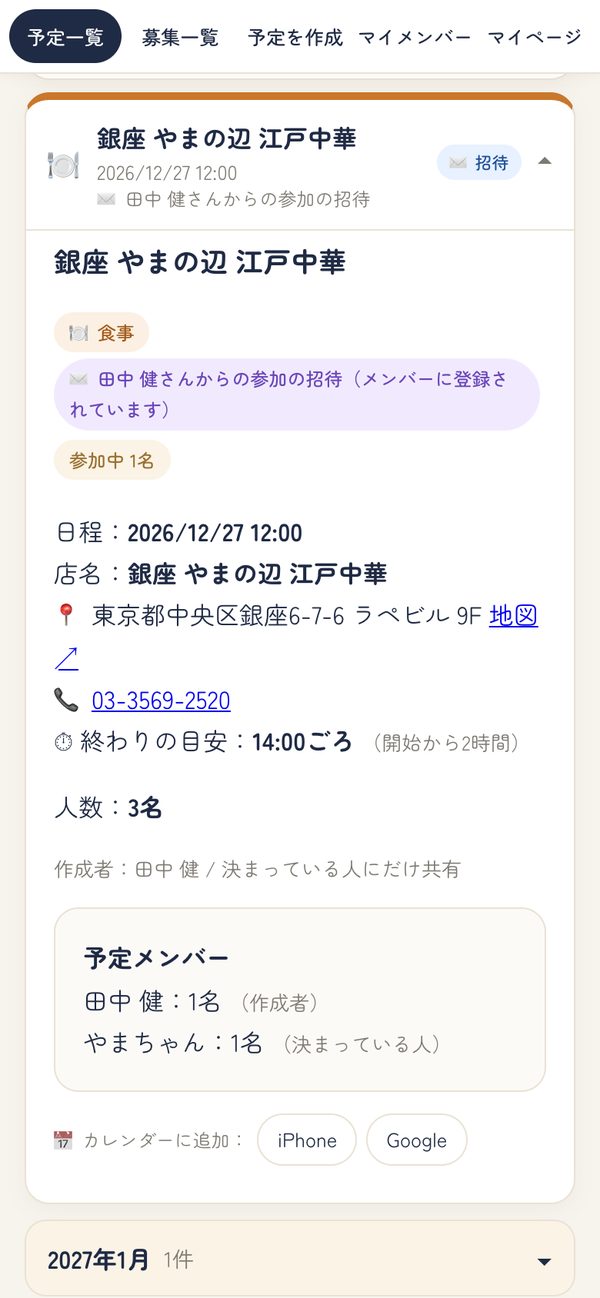
ほかの人の「自分だけの予定」に、決まっている人として登録された場合は、予定一覧に「✉️ 〇〇さんからの参加の招待」と出ます(「自分だけ」とは出ません)。
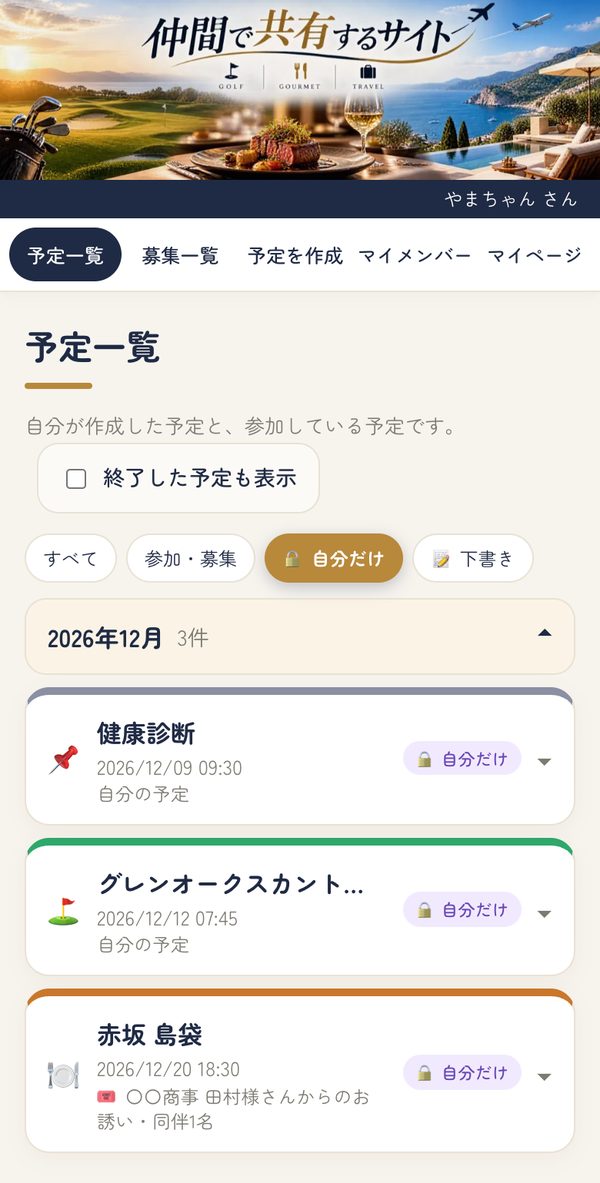
予定一覧の絞り込み
予定一覧の上のボタンで「すべて/参加・募集/🔒 自分だけ/📝 下書き」を切り替えられます。
🗳 日程の相談(投票)
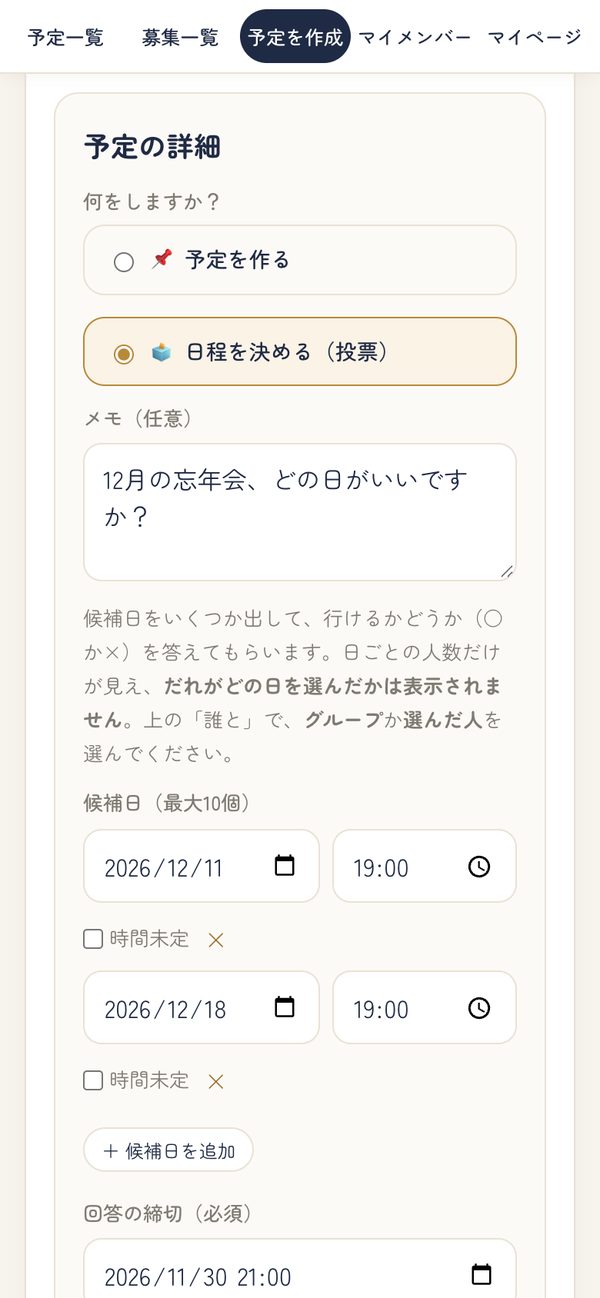
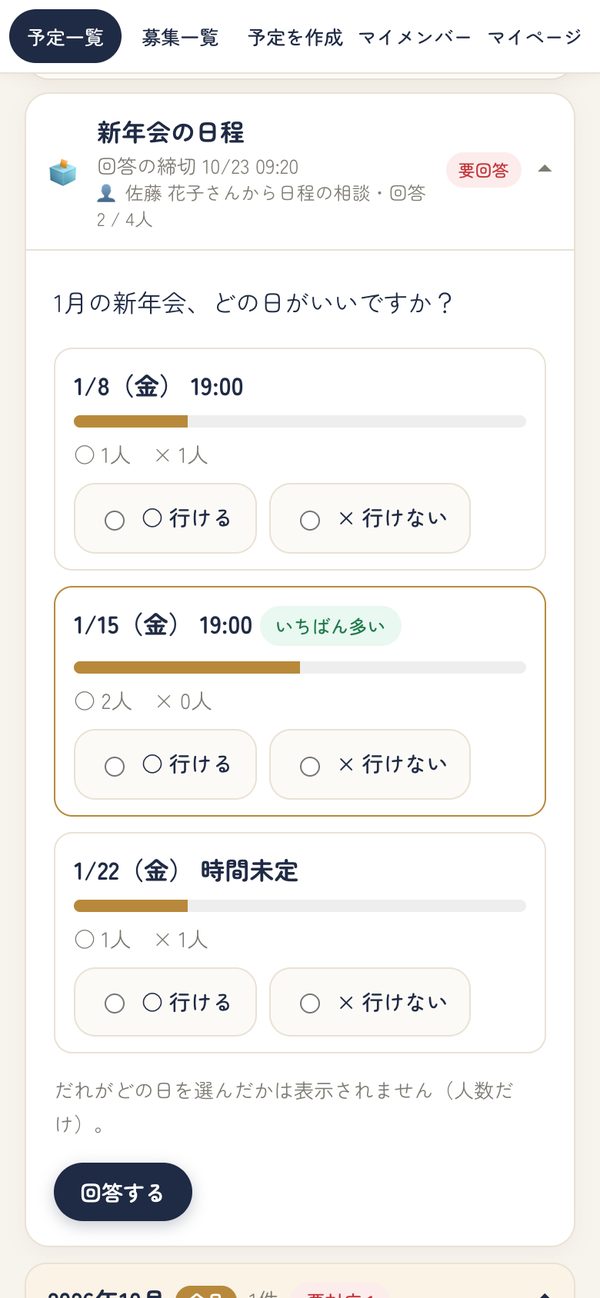
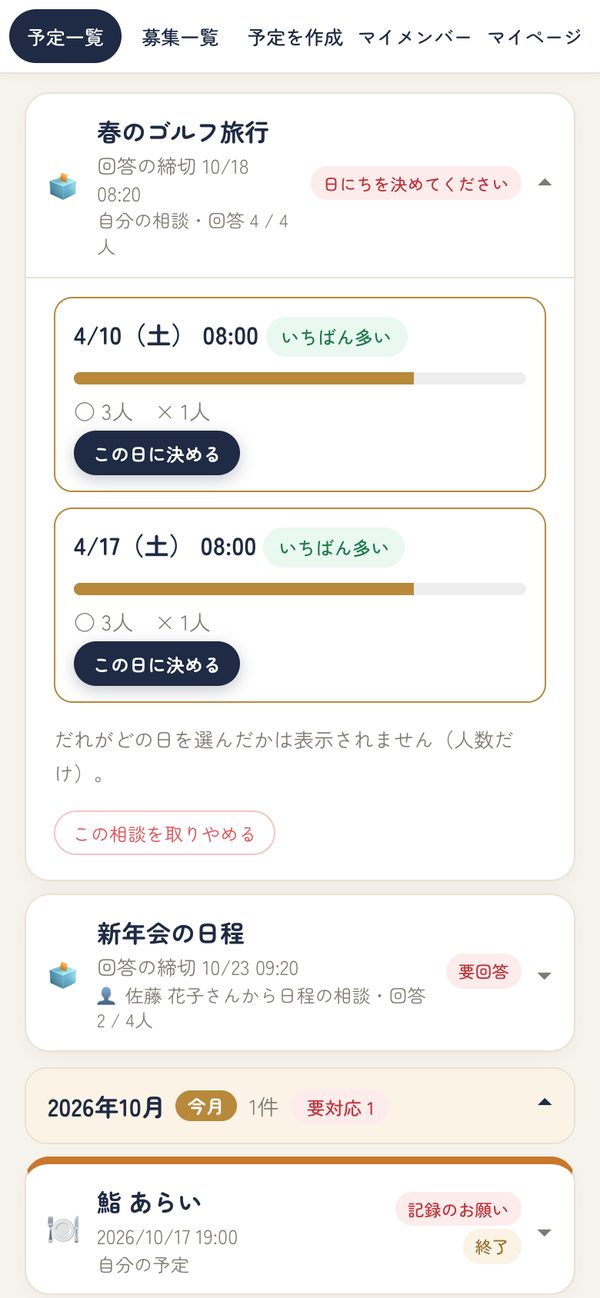
集まる日を決めたい時に、候補日を出して、行けるかどうか(○か×)を答えてもらえます。だれがどの日を選んだかは表示されず、日ごとの人数だけが見えます。
- 相談を作る:「予定を作成」→ ジャンル「📌 その他」→「🗳 日程を決める(投票)」。「誰と」でグループか選んだ人を選び、候補日(最大10個・時間未定も可)と回答の締切(必須)を入れて「日程の相談を送る」。
- 答える:相談された人の予定一覧の上に「🗳 日程の相談」が出ます(「要回答」)。候補日ごとに「○ 行ける」か「× 行けない」を選んで「回答する」。締切までは何度でも直せます。締切の前日に、まだ答えていない人へお知らせが届きます。
- 決める:締切になると、作成者に結果が届きます。いちばん多い日に印が付くので、「この日に決める」を押します(相談した人全員にお知らせ)。続けて「この日で予定を作る」を押すと、日にちと相手が入った状態で予定作成の画面になります。
👥 マイメンバー・グループ
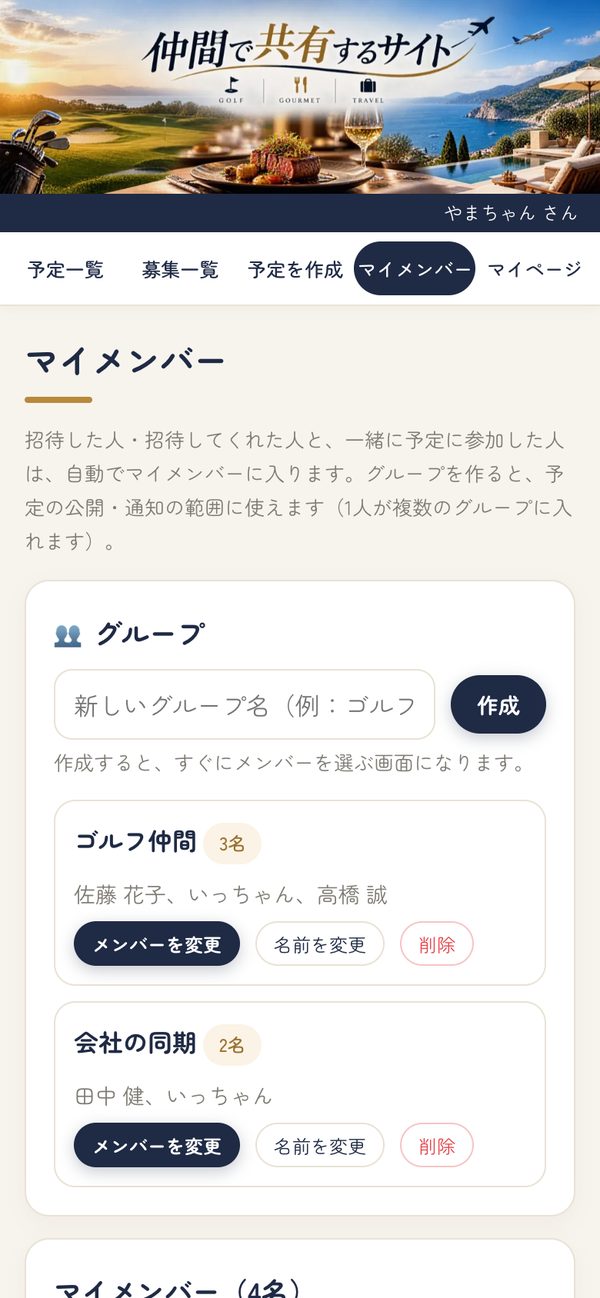
上のメニューの「マイメンバー」で管理します。招待した人・招待してくれた人、一緒に予定に参加した人は自動でマイメンバーに入ります。
- グループを作る:グループ名(例:ゴルフ仲間)を入れて「作成」。すぐにメンバーを選ぶ画面になります。
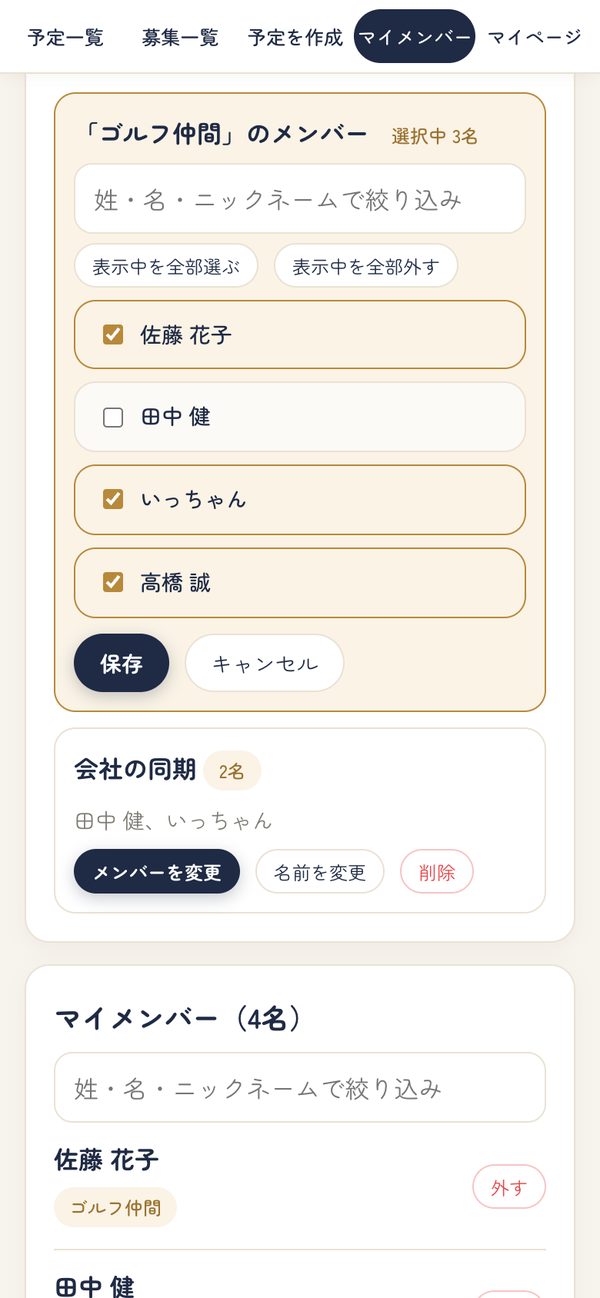
- メンバーを選ぶ:マイメンバーの一覧からチェックして「保存」。人が多いときは姓・名・ニックネームで絞り込めます。「表示中を全部選ぶ/外す」もあります。1人がいくつものグループに入れます。
- あとから変える:グループの「メンバーを変更」で入れ替え、「名前を変更」「削除」もできます(削除してもメンバーはマイメンバーに残ります)。
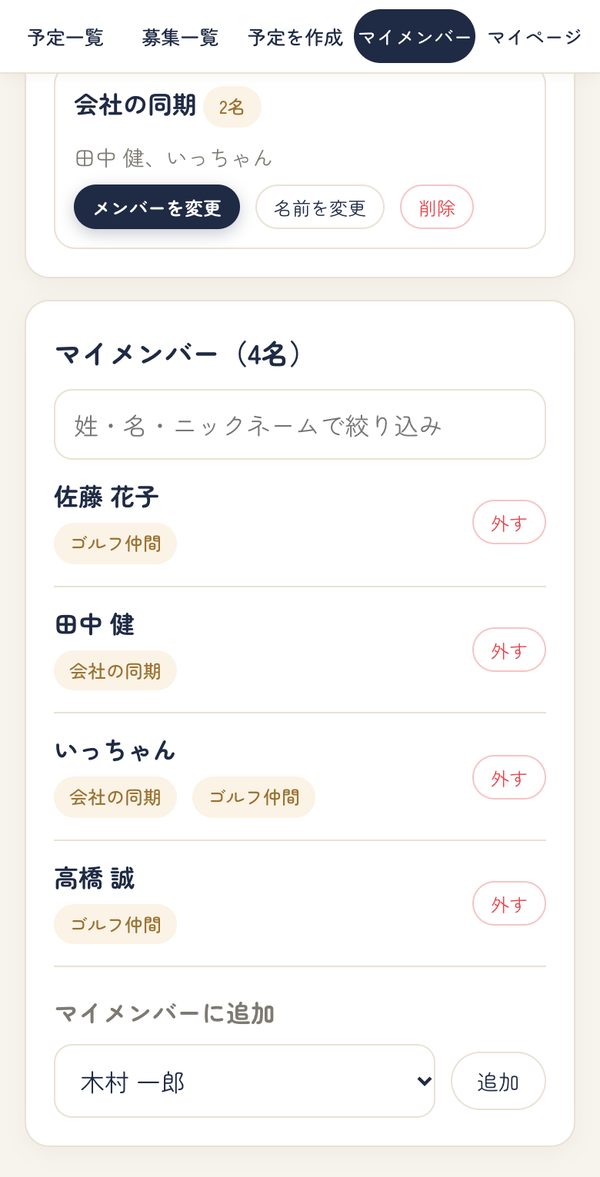
グループは、予定を作るときの「誰と(公開範囲)」で選べます。グループを削除すると、そのグループだけに公開していた予定はほかの人から見えなくなります。
👤 マイページ
上のメニューの「マイページ」の一番上に、🔔 通知ログ・ログアウト(承認権限のある人は🛠 管理者も)のボタンがあります。上のメニューは「予定一覧・募集一覧・予定を作成・マイメンバー・マイページ」の5つです。
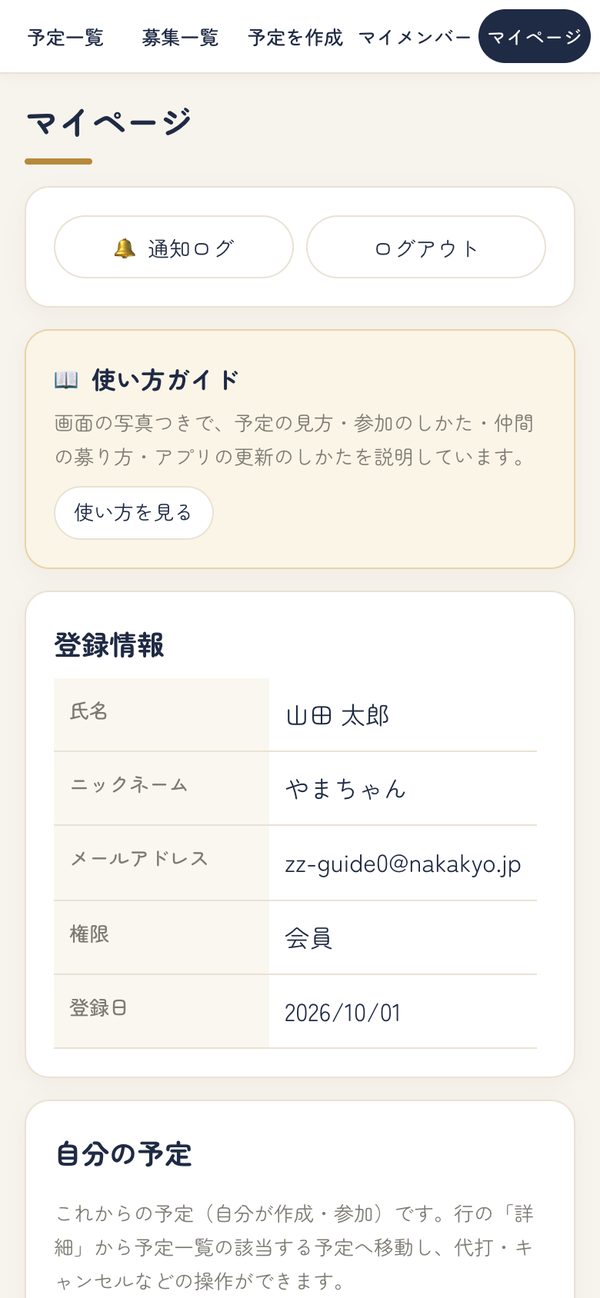
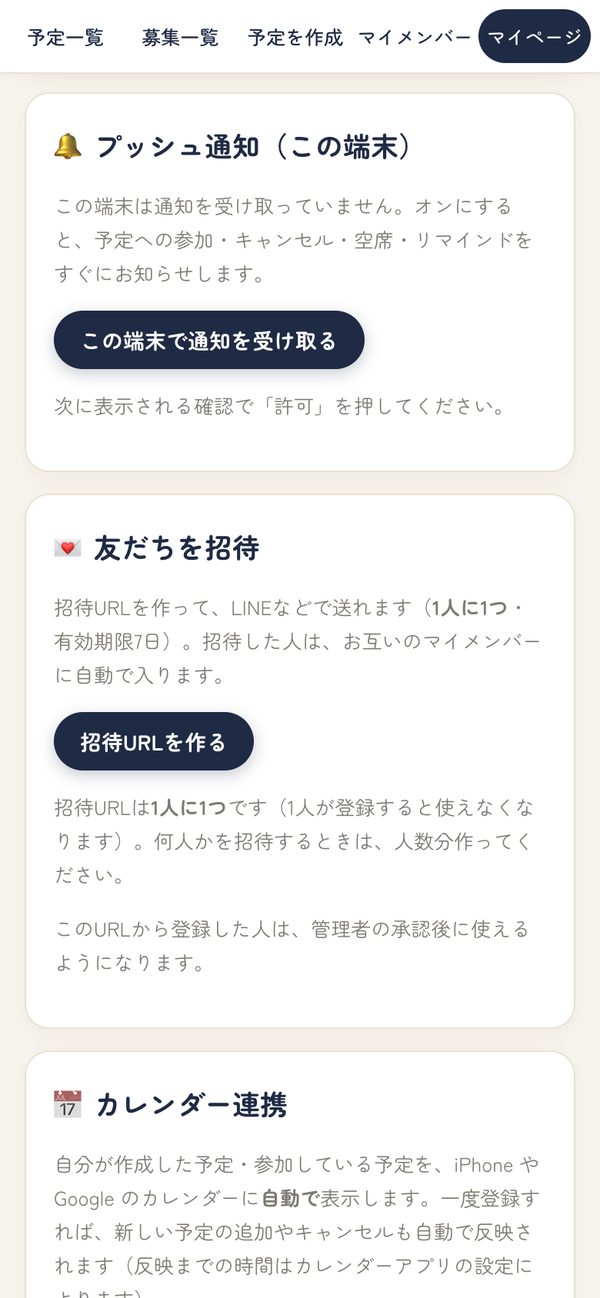
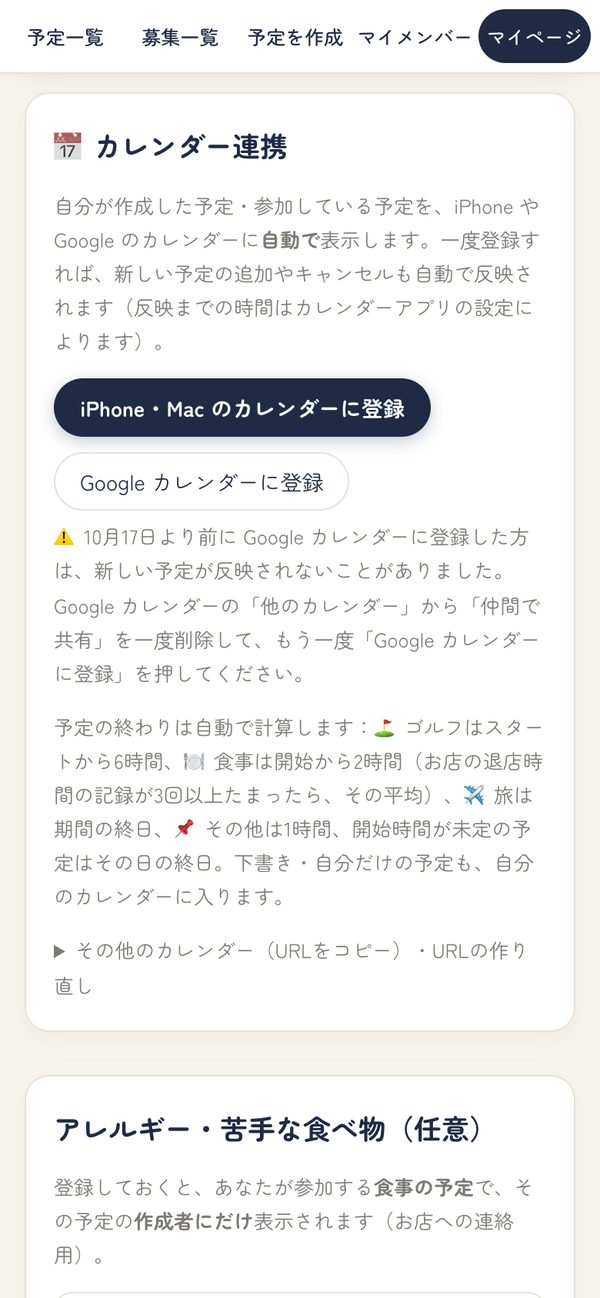
- 🔔 プッシュ通知:「この端末で通知を受け取る」を押し、確認で「許可」。参加・キャンセル・空席・リマインドがすぐ届きます(メールは今までどおり届きます)。iPhone はホーム画面に追加したアイコンから開いて設定してください。
- 💌 友だちを招待:「招待URLを作る」→「LINEで送る」。
- 招待URLは1人に1つです。1人が登録するとそのURLは使えなくなります。何人かを招待するときは「別の人用にもう1つ作る」で人数分作ってください(前に作ったURLもそのまま使えます)。
- 有効期限は7日です。送り間違えたときは「このURLを無効にする」で止められます。
- 登録した人は、管理者の承認後に使えるようになります(マスターやサブ管理者が作ったURLなら承認は要らず、登録した人に届く確認メールのURLを開けばすぐ使えます)。
- 招待した人と登録した人は、お互いのマイメンバーに自動で入ります。
- 📅 カレンダー連携:マイページの「iPhone・Mac のカレンダーに登録」(押して「照会」を選ぶ)か「Google カレンダーに登録」(押して Google の画面で「追加」)を1回押すだけです。自分が作った予定(自分だけの予定・下書きを含む。下書きは【下書き】と表示)と参加が決まった予定が自動で入ります(キャンセルすると消えます)。
- 反映までの時間はカレンダーアプリ次第です。Google カレンダーは4〜6時間ごとに読み込みます(Google 側で決まっていて早められません。下書きを公開した時なども、反映まで数時間かかります)。iPhone は「設定 → カレンダー → アカウント → 照会した予定」で照会の頻度を短くすると早くなります。
- 予定の終わりの時間は自動で計算されます(ゴルフ6時間・食事2時間〔お店の記録が3回以上でその平均〕・旅は終日・その他1時間)。
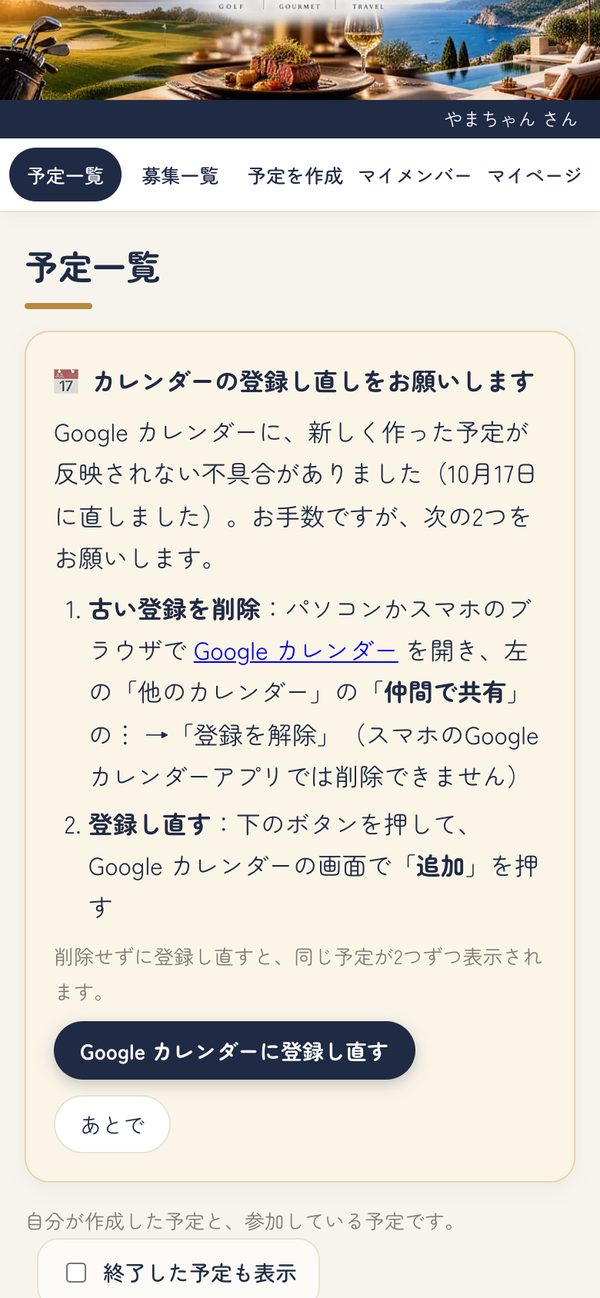
- ⚠️ 10月17日より前に Google カレンダーに登録した方は、新しい予定が反映されない不具合がありました。対象の方には、予定一覧の上に「カレンダーの登録し直しをお願いします」と出ます。Google カレンダーで古い「仲間で共有」を削除してから、「Google カレンダーに登録し直す」→ Google の画面で「追加」→「完了」を押してください(削除しないと同じ予定が2つずつ出ます)。
- 👥 マイメンバー・グループは上のメニューの「マイメンバー」で(→ マイメンバー・グループ)。
- 🍽 アレルギー・苦手な食べ物:登録しておくと、あなたが参加する食事の予定で、その予定の作成者にだけ表示されます(お店への連絡用)。
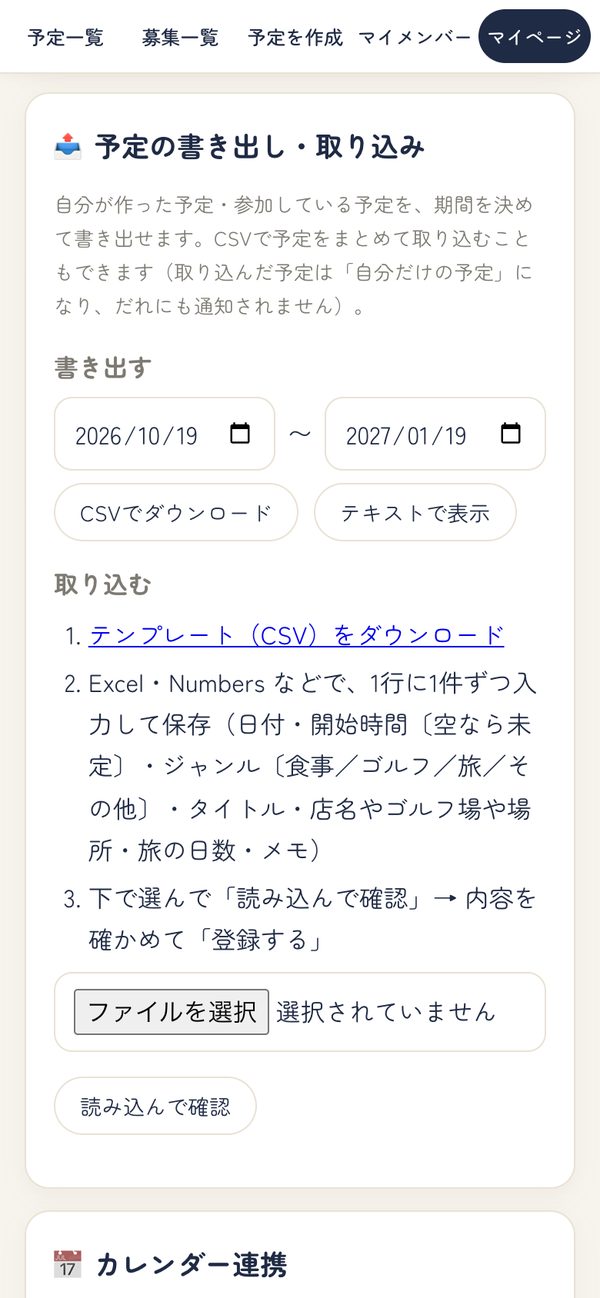
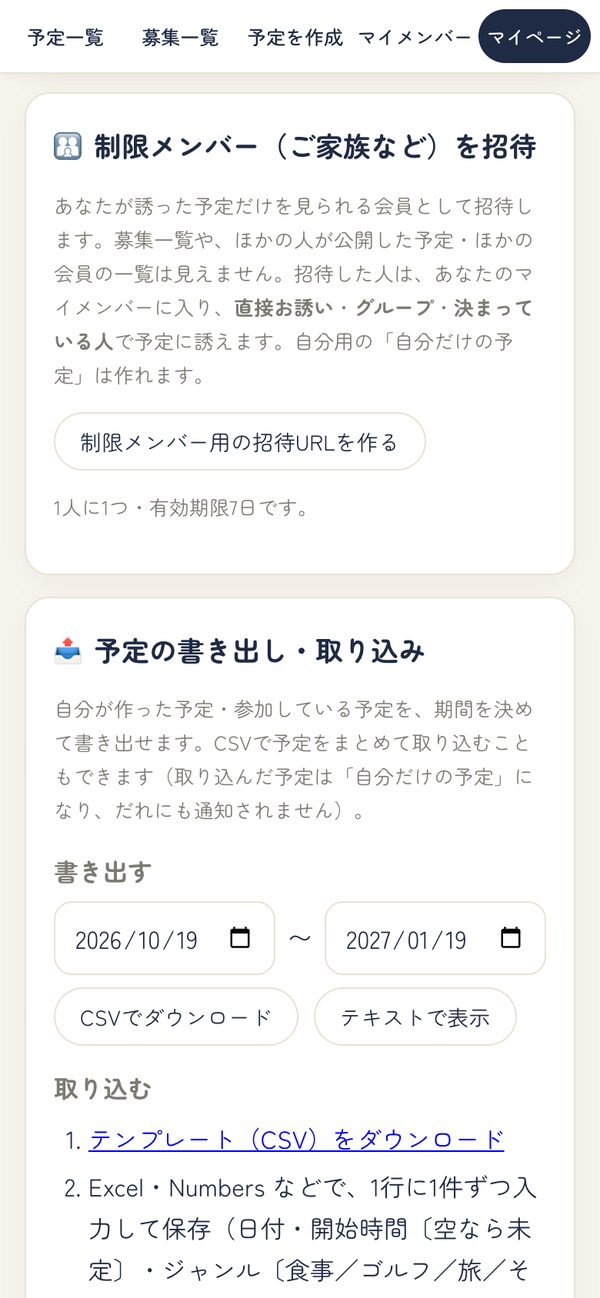
- 📤 予定の書き出し・取り込み:期間を選んで、自分の予定(作った予定・参加している予定)をCSVでダウンロードまたはテキストで表示(コピーできる)。取り込みは「テンプレート(CSV)をダウンロード」→ Excel・Numbers などで1行に1件ずつ入力 →「読み込んで確認」で内容を確かめて「登録する」。取り込んだ予定は「自分だけの予定」になり、だれにも通知されません(あとから「募集に切り替える」もできます)。
- 👪 制限メンバー(ご家族など)を招待:「制限メンバー用の招待URLを作る」で招待すると、その人はあなたが誘った予定だけを見られる会員になります(募集一覧や、ほかの人が公開した予定・ほかの会員の一覧は見えません)。誘い方は、予定を作る時の「④選んだ人だけ(直接お誘い)」「グループ」「すでに決まっている人」です。制限メンバーは、自分用の「自分だけの予定」を作れます。
- 🔒 安全のために:新しい端末からログインすると「新しい端末でログインしました」とメールが届きます。心当たりがない時や、スマホを失くした時は、マイページの「すべての端末からログアウト」を押して、パスワードを変更してください。パスワードは8文字以上で、推測されやすいもの(12345678 など)は使えません。管理者のアカウントは、ログインのたびにメールで届く確認コードが必要です。
- ニックネーム・氏名・メールアドレス・パスワードの変更もここでできます。ニックネームを設定すると、サイト内ではニックネームで表示されます。